Camera
在Unity中,Camera是游戏中视角呈现的核心组件,它决定了玩家从哪里、以什么方式看到游戏世界。
可以将它理解为游戏世界的“观察者”,通过相机的视角来渲染和展示游戏世界的内容
Camera的核心概念
- 视野(Field of View, FOV)
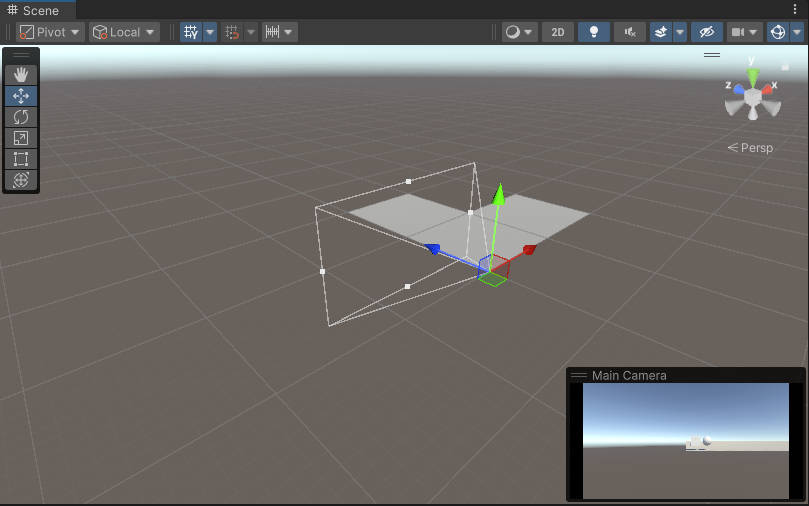
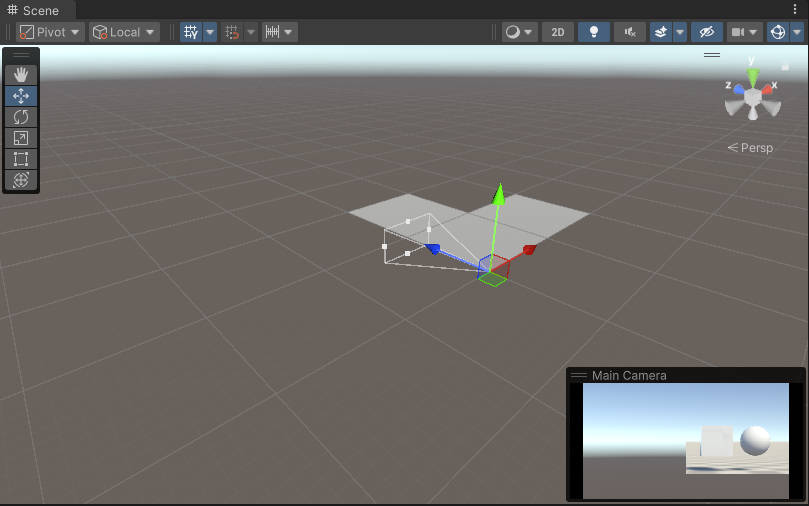
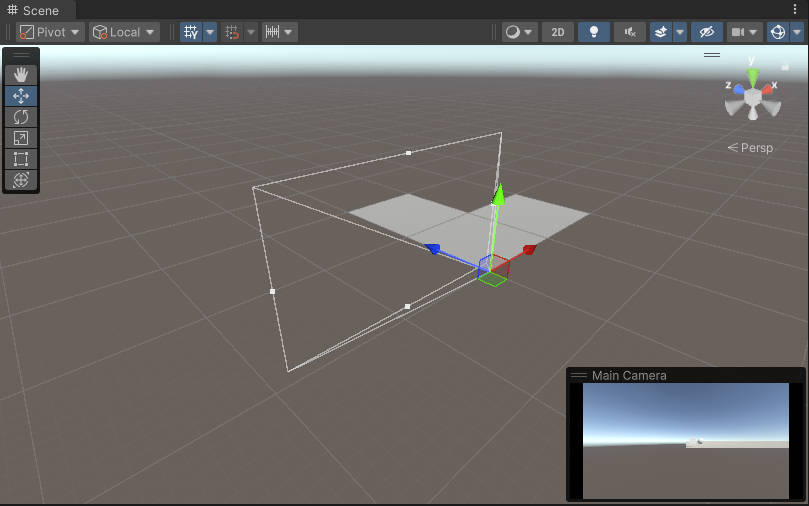
- 视野决定了相机的可见范围,单位通常是角度。FOV越大,显示的范围越广;FOV越小,显示的范围越窄。常见的游戏视角有第一人称(FOV通常较小)和第三人称(FOV较大)
- 对于透视相机,FOV越大,物体看起来就越远,越小则物体看起来越近
- 对于正交相机,FOV不影响物体的大小,物体的大小保持不变
- 摄像机类型
透视摄像机(Perspective):像人眼一样
- 透视摄像机FOV = 60
- 透视摄像机FOV = 20
- 透视摄像机FOV = 80
- 透视摄像机FOV = 60
正交摄像机(Orthographic):精确而非真实
正交摄像机
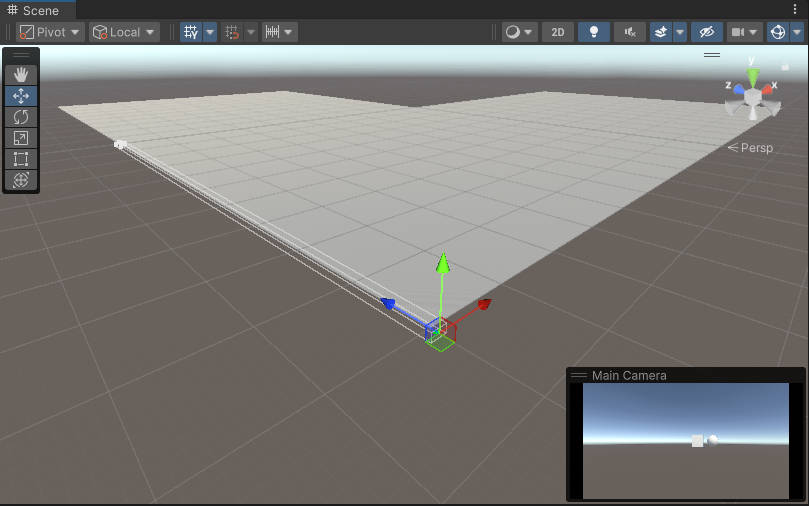
消除透视畸变
- 正交摄像机的最大特点是不考虑透视,即:
- 远处的物体不会变小
- 近处的物体不会变大
- 这在某些场景下非常有用,比如:
- 工程图、建筑图、UI界面、2D游戏等
- 正交摄像机的最大特点是不考虑透视,即:
便于精确计算与对齐
- 因为所有对象的投影都是平行的,没有缩放失真,所以:
- 对象之间的相对位置更容易计算
- 适合用于网格对齐(Grid Snap)和像素精确的渲染
- 因为所有对象的投影都是平行的,没有缩放失真,所以:
适用于2D游戏开发
- 大多数2D游戏使用正交摄像机,这样才能保持像素美术不被拉伸或缩放失真
- 例如:平台跳跃、塔防、策略类游戏
用于UI和HUD绘制
- UI元素通常使用正交摄像机绘制,以确保在不同屏幕分辨率下保持相同的外观
技术与设计简化
- 对于一些需要标准比例的场景(如棋盘游戏、等距地图编辑器),正交摄像机可以让开发者更轻松地布局和设计
- 裁剪平面(Clipping Planes)
- 每个相机有一个近裁剪面和远裁剪面,这些平面决定了相机能够渲染的场景区域。任何在近裁剪面之前或远裁剪面之后的物体都会被剔除,无法渲染
- 这两个值非常重要,过小的近裁剪面可能导致深度精度问题,过大的远裁剪面可能会降低性能
- 深度(Depth)
- 深度是多个相机渲染顺序的控制参数。较大的深度值表示该相机会在渲染顺序中排在较后,优先渲染的相机会覆盖深度较小的相机。可以使用深度来控制不同相机的渲染顺序
- 例如,第一人称相机的深度应该大于第三人称相机的深度,这样在同一场景中,第一人称相机的渲染会覆盖第三人称相机
- 渲染目标(Render Target)
- 默认情况下,相机会将渲染的图像显示在屏幕上。但是也可以将渲染结果输出到一个纹理中(称为Render Texture),从而创建镜头效果或UI显示
- 视锥体(View Frustum)
- 它定义了摄像机能够看到的空间区域
- 是一个截掉顶部的四棱锥体,表示摄像机的“视野”或“观察体积”
- 近裁剪面和远裁剪面构成了锥体的前后边界
- 左右上下边界则由视角和屏幕宽高比决定
- Unity会自动裁剪视锥体之外的物体,不进行渲染
RenderTexture rt = new RenderTexture(1920, 1080, 16);
camera.targetTexture = rt;
用途:
- 监控摄像头
- 多人游戏中的小窗口视角
- 后处理特效(Blur, EdgeDetect)
Camera常用属性
Clear Flag(清除模式)
| ClearFlag 模式 | 描述 |
|---|---|
| Skybox | 使用当前 Skybox 作为背景 |
| Solid Color | 使用指定背景颜色 |
| Depth Only | 仅清除深度缓冲区(常用于叠加 UI) |
| Nothing | 什么都不清除(很少用) |
Viewport Rect视口渲染(rect)
- Viewport Rect定义了相机在屏幕上的显示区域。它使用一个四元组来定义,格式为
(x, y, width, height),用于控制相机渲染的区域,可以通过Viewport Rect来在同一屏幕上显示多个相机视图
camera.rec = new Rect(x, y, w, h);
(x, y)是起点(左下角0,0)(w, h)是宽度、高度 (0~1)
示例:左下角显示一个小窗口(小地图)
miniMapCamera.rect = new Rect(0.75f, 0.75f, 0.25f, 0.25f);
相机控制和效果
- 相机跟随
- 游戏中的常见需求之一是让相机跟随玩家或物体运动。可以通过简单的脚本,让相机的
Transform.position跟随目标物体 - 平滑跟随:可以利用
Vector3.Lerp或Vector3.SmoothDamp来平滑相机的移动,避免突兀的运动
示例:
void Update()
{
    Vector3 targetPosition = new Vector3(player.transform.position.x, player.transform.position.y, player.transform.position.z);
    transform.position = Vector3.SmoothDamp(transform.position, targetPosition, ref velocity, 0.3f);
}
- 第一人称与第三人称视角:
- 第一人称视角:相机直接附加到玩家的头部位置,视角跟随玩家的头部运动
- 第三人称视角:相机位于玩家背后或上方,保持一定距离并跟随玩家的移动旋转
- 后处理效果(Post-Processing)
- Unity的后处理效果可以在渲染之后应用各种视觉效果,比如Bloom、Motion Blur、Depth of Field等。这些效果能够极大地增强游戏的视觉表现
- 通常使用PostProcessing Stack来处理这些效果,后处理效果会在相机渲染完之后加入,因此对原始场景的渲染不会产生影响
- 摄像机遮挡与碰撞
- 在某些情况下,玩家的角色或物体可能会挡住视线,造成相机无法清晰地看到目标。为了避免这种问题,可以在摄像机的脚本中加入简单的碰撞检测,确保相机不会穿透物体
常见技巧
- 相机拉远/拉近(Zoom)
- 通过调整相机的FOV或者直接调整相机的
Transform.position.z,可以模拟相机的拉近或拉远效果
- 自定义相机动画
- 通过对相机的Transform进行插值动画,可以实现平滑的过渡效果,例如在场景中切换不同视角或执行特定的镜头动作
常见使用案例
1.世界坐标转UI坐标(UI跟随物体)
Vector3 screenPos = Camera.main.WorldToScreenPoint(worldTarget.Position);
uiObject.position = screenPos;
2.鼠标点击获取世界坐标(射线)
Ray ray = Camera.main.ScreenPointToRay(Input.mousePosition);
if (Physics.Raycast(ray, out RaycastHit hit)) Debug.Log("点击位置是:" + hit.point);
3.多相机渲染UI与3D
- 主相机渲染3D(depth = 0)
- UI相机渲染UI, clearFlags = DepthOnly, depth = 1
优化建议
- 不要同时启用多个全屏相机
- 尽量合并摄像机输出(避免depth重叠)
- 用Layer + cullingMask控制渲染内容
- 使用Object Pool避免动态创建摄像机
摄像机插件推荐
Cinemachine(Unity官方)
- 更专业的摄像机管理系统
- 支持跟随、过渡、轨迹、抖动等
- 强烈推荐用来代替自定义相机控制脚本
API
Properties
| 属性 | 类型 | 说明 |
|---|---|---|
clearFlags | CameraClearFlags | 清除模式(背景如何处理) |
backgroundColor | Color | 背景颜色(Clear Flags 为 Color 时有效) |
cullingMask | LayerMask | 渲染哪些层的物体(通过 Layer 过滤) |
orthographic | bool | 是否为正交摄像机(2D 用) |
orthographicSize | float | 正交相机的可视区域高度一半 |
fieldOfView | float | 视野角度(仅透视模式下有效) |
nearClipPlane | float | 最近可见距离 |
farClipPlane | float | 最远可见距离 |
depth | float | 相机渲染优先级(数字大者后绘制) |
targetTexture | RenderTexture | 渲染输出目标(用于后处理、UI) |
aspect | float | 宽高比,默认由屏幕决定 |
rect | Rect | 相机视口(屏幕中的显示区域) |
pixelRect | Rect | 实际像素区域 |
cameraType | CameraType | 摄像机类型(Game、Scene、Preview) |
enabled | bool | 是否启用此相机 |
Methods
| 方法 | 说明 |
|---|---|
ScreenToWorldPoint(Vector3) | 将屏幕坐标转为世界坐标(Z 轴代表深度) |
WorldToScreenPoint(Vector3) | 将世界坐标转为屏幕坐标 |
ScreenToViewportPoint(Vector3) | 屏幕坐标转视口坐标(0~1) |
ViewportToWorldPoint(Vector3) | 视口转世界坐标 |
Render() | 手动触发相机渲染(常用于离屏渲染) |
ResetAspect() | 重置相机宽高比为屏幕比例 |
ResetProjectionMatrix() | 重置投影矩阵 |