UI Event System
Event System是Unity UI System中的核心交互管理器,掌控了所有鼠标点击、键盘输入、触摸事件、UI导航的逻辑
Unity的Event System是一个处理用户输入事件的系统,用于发送“点击了谁”“选中了谁”之类的事件,属于UnityEngine.EventSystems命名空间
| 组件 | 用途 |
|---|---|
| Event System | 整个输入系统的“大脑” |
| Input Module | 输入方式模块,比如处理鼠标、键盘、手柄(你可以切换) |
| Raycaster(挂在 Canvas 或 3D 对象上) | 实际检测点击了哪个物体,比如:GraphicRaycaster, PhysicsRaycaster |
| Event Trigger | 通过Inspector可视化配置多种事件响应 |
| Touch Input Module | 输入方式模块,专门负责处理触摸输入事件,适用于手机、平板等触控设备 |
EventSystem会追踪以下交互:
| 类型 | 描述 | 接口 |
|---|---|---|
| 点击 Click | 鼠标/触摸点击 UI | IPointerClickHandler |
| 拖拽 Drag | 拖拽 ScrollRect、物品、滑块 | IDragHandler, IBeginDragHandler, IEndDragHandler |
| 悬停 Hover | 鼠标移动到 UI 上 | IPointerEnterHandler, IPointerExitHandler |
| 按钮按下 | 长按、释放 | IPointerDownHandler, IPointerUpHandler |
| 键盘导航 | 方向键移动焦点 | IMoveHandler |
| 输入 | 表单输入 | ISubmitHandler, ISelectHandler |
任何的UI交互脚本,都是通过这些接口连接到Event System
EventSystem的工作流程图
[鼠标/键盘/触摸输入]
      ↓
[Input Module] → 分析输入(比如点击、拖动、导航)
      ↓
[Raycaster] → 检测点击了哪个 UI 元素
      ↓
[EventSystem] → 通知对应的组件执行接口函数(如 OnClick)
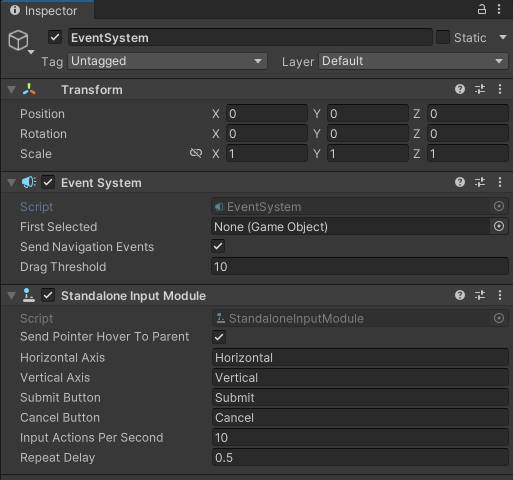
EventSystem Component
EventSystem
挂载在GameObject上,只有一个
功能:
- 管理当前选中的UI对象
- 管理输入模块
- 分发事件:比如点击、拖动、选中等
EventSystem Panel
| 属性 | 含义 |
|---|---|
| First Selected | 初始选中的 UI 对象(用于导航/手柄) |
| Send Navigation Events | 是否允许方向键或手柄移动选中项 |
| Drag Threshold | 拖拽时鼠标/手指移动多少才视为“拖拽” |
Standalone Input Module
适合:鼠标 + 键盘控制
Unity默认生成
功能:把输入映射为事件(点击、拖动、导航)
| 属性 | 说明 |
|---|---|
| Send Pointer Hover To Parent | 是否强制启用这个模块 |
| Horizontal Axis / Vertical Axis | 对应键盘方向键(默认是 “Horizontal” 和 “Vertical”) |
| Submit Button / Cancel Button | 默认是 “Submit”(Enter)和 “Cancel”(Esc) |
| Input Actions Per Second | 每秒导航几次 |
| Repeat Delay | 长按导航前的延迟时间 |
Input System UI Input Module(新系统)
适合:新版Unity Input System(使用Input Actions的)
| 属性 | 说明 |
|---|---|
| Actions Asset | 你设置好的 .inputactions 文件 |
| Point / Click / Navigate / Submit 等 | 分别绑定触摸、点击、方向等操作 |
| Move Repeat Rate / Delay | 同样是手柄方向键长按节奏 |
Raycaster
EventSystem本身不会知道你点到谁,它需要Raycaster组件配合UI或3D元素
Graphic Raycaster(用于Canvas UI)
挂在Canvas上,专门检测UI元素是否被点中
Physics Raycaster(用于3D物体)
挂在摄像机上,配合3D对象(带Collider)使用,检测鼠标是否点击到物体
Physics2D Raycaster(用于2D物体)
配合2D Collider检测点击或拖动等交互
Event Trigger
- 方便地给一个UI元素或者任何GameObject绑定多种事件回调
- 支持的事件类型包括点击、拖拽、指针进入、指针离开等常用事件
- 不需要写代码实现接口,只需要在Inspector面板力配置回调函数(比如拖拽一个脚本组件的方法)
内部原理
- EventTrigger继承自MonoBehaviour,实现了
IEventSystemHandler中所有相关事件接口(如IPointerClickHandler、IDragHandler等) - 当事件被派发到该GameObject时,EventTrigger会收到回调(例如
OnPointerClick) - EventTrigger根据收到的事件类型,在它的事件列表中查找对应的
Entry,然后调用所有绑定的回调函数
| 优点 | 缺点 |
|---|---|
| 方便快捷,适合快速绑定事件 | 性能稍差,复杂项目不建议大量使用 |
| 无需写代码,设计灵活 | 事件流程不透明,调试困难 |
| 适合简单交互原型 | 绑定过多事件会影响维护和阅读 |
EventTrigger适用于设计师或非程序员,使其能够在Inspector里直接配置各种事件响应
Touch Input Module
工作原理
1.检测触摸事件TouchInputModule监听Input.touches,获取当前所有触摸点
2.生成PointerEventData
每个触摸点对应一个PointerEventData,包含位置、按下时间、手指ID等信息
3.射线检测
根据触摸点位置对场景进行射线检测,找到被触摸的UI或物体
4.事件分发
通过ExecuteEvents把对应事件派发给目标物体的事件处理接口
5.处理多点触控
支持同时跟踪多个触摸点,分别生成和管理多个PointerEventData
- 早期Unity中,StandaloneInputModule主要处理键鼠,TouchInputModule专门处理触摸
- 现在,StandaloneInputModule已经扩展支持触摸事件
- 使用新版Unity输入系统时,推荐用
Input System UI Input Module
API
Static Properties
| 属性 | 描述 |
|---|---|
current | 返回当前EventSystem |
Properties
| 属性 | 类型 | 说明 |
|---|---|---|
alreadySelecting | bool | 只读属性,表示 EventSystem 当前是否正在执行 SetSelectedGameObject()。一般用于内部防止递归调用选中事件。 |
currentInputModule | BaseInputModule | 当前正在使用的输入模块(如 StandaloneInputModule 或 InputSystemUIInputModule)。 |
currentSelectedGameObject | GameObject | 当前选中的 UI 对象(例如当前焦点在某个按钮上时,这就是那个按钮)。 |
firstSelectedGameObject | GameObject | 场景加载或 EventSystem 启动时最初被选中的对象(通常用于手柄/键盘导航)。 |
isFocused | bool | 表示 EventSystem 是否处于“聚焦”状态。 在 PC 上,这通常意味着游戏窗口是否处于激活状态(失焦时不响应输入)。 |
pixelDragThreshold | int | 拖动时鼠标或手指要移动多少像素才算开始拖拽(用来防止误触拖动)。默认是 5。 |
sendNavigationEvents | bool | 是否启用方向键/手柄的导航事件(如按 ↑↓←→ 移动 UI 选择框)。关闭后不能用方向键移动焦点。 |
Public Methods
| 方法 | 作用 | 常见用途 |
|---|---|---|
IsPointerOverGameObject() | 判断鼠标/手指是否悬停在 UI 上 | 做点击穿透判断 |
RaycastAll() | 手动执行一次 UI 射线检测 | 获取所有命中的 UI 元素 |
SetSelectedGameObject() | 设置当前聚焦的 UI | 控制导航焦点 |
UpdateModules() | 刷新输入模块 | 很少手动用,一般系统自动处理 |
Focus
在UI系统中,焦点(Focus)是指当前“被选中、正在响应输入”的UI元素
它表现为:
- 手柄/键盘控制时,按钮会被“高亮”
- 输入框获得焦点后,可以输入文字
- 焦点组件会响应
OnSelect、OnDeselect、ISubmitHandler等接口
焦点只对以下操作有效:
| 操作 | 依赖焦点 |
|---|---|
| 按方向键移动 UI 选择 | 依赖 |
| 按 Enter 提交按钮 | 依赖 |
| 输入框自动聚焦后可打字 | 依赖 |
| 鼠标点击按钮 | 不依赖焦点(靠点击 Raycast) |
EventSystem.current.currentSelectedGameObject
这就是当前拥有焦点的那个UI元素
示例
1.打开页面时设置初始焦点
public GameObject defaultButton;

void OnEnable()
{
  EventSystem.current.SetSelectedGameObject(null); // 清空旧焦点
  EventSystem.current.SetSelectedGameObject(defaultButton);
}
2.按键触发当前焦点的“提交”
void Update()
{
  if (Input.GetKeyDown(KeyCode.Return))
  {
    var go = EventSystem.currentSelectedGameObject;

    if (go != null)
        ExecuteEvents.Execute<ISubmitHandler>(go, new BaseEventData(EventSystem.current), ExecuteEvents.submitHandler);
  }
}
焦点与导航(方向键控制)
每个SelectableUI(比如 Button、Toggle、InputField)都有导航设置
Navigation nav = myButton.navigation;
nav.mode = Navigation.Mode.Eplicit;
nav.delectOnRight = anotherButton;
myButton.navigation = nav;
按下方向键,跳转到指定的UI元素
Navigation
用户可以通过键盘、手柄、遥控器等输入设备,在UI组件之间切换焦点并触发交互
导航的核心是EventSystem,它负责追踪当前的Selected GameObject,处理导航方向输入
Selectable系列组件包含导航信息,决定方向键或手柄移动时焦点跳转到哪个元素,UI组件都继承自Selectable类
属性:
Navigation:定义导航方式和目标- None:禁用导航
- Horizontal/Vertical:自动寻找相邻组件
- Automatic:Unity自动推断相邻组件
- Explicit:手动指定每个方向的目标组件
建议
- 尽量在PC/主机UI中设置清晰的导航路径
- 尽可能使用Explicit导航,避免自动导航出错
- 初始界面时设置默认选中项(通过
EventSystem.current.SetSelectedGameObjct) - 遇到复杂导航需求时,可自定义导航逻辑
常见问题
- EventSystem丢失或禁用,导致导航无效
- 同一帧中多个
SetSelectedGameObject造成焦点混乱 - Navigation设置为None/Automatic导致意外行为
- 多个可交互对象重叠或遮挡,Unity自动导航判定错误