Layout
Layout System
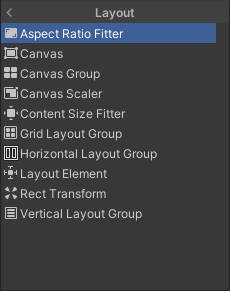
Layout Group
Layout Group是Unity UI自动布局系统的核心组件之一,用于在UI Canvas下自动排列其他子物体。它极大地简化了UI元素的排列和适配逻辑,让UI开发变得更结构化、响应式、更易维护
Layout Group是一类MonoBehaviour脚本,用于自动排列RectTransform子物体的位置与尺寸,不需要你手动拖动它们
| 类型 | 说明 | 用途示例 |
|---|---|---|
HorizontalLayoutGroup | 子物体沿 水平方向排列 | 菜单栏、工具条、横向列表 |
VerticalLayoutGroup | 子物体沿 垂直方向排列 | 聊天记录、竖向按钮组 |
GridLayoutGroup | 子物体按 网格排列(行列) | 背包格子、关卡选择界面 |
LayoutGroup | 抽象基类 | 不直接使用 |
Horizontal / Vertical Layout Group
| 属性 | 说明 |
|---|---|
Padding | 容器四周的边距 |
Spacing | 子物体之间的间隔 |
Child Alignment | 子物体在主轴上的对齐方式(左/中/右) |
Reverse Arrangement | 排列方向反转:从上到下 → 从下到上 |
Control Child Size | 控制子物体是否填满空间 |
Use Child Scale | 是否使用子物体的缩放比例 |
Child Force Expand | 启用时多个子物体会调整间距,以填充满Width或Height |
Horizontal Layout Group适用场景:菜单栏、Tab标签页、道具快捷栏等
Vertical Layout Group适用场景:排行榜列表、聊天内容、选项按钮组等
Grid Layout Group
用于将子物体排列成规则网格,每个格子的大小统一
| 属性 | 说明 |
|---|---|
Padding | 容器四周的边距 |
Cell Size | 每个格子的宽高 |
Spacing | 格子之间的间距 |
Start Corner | 从哪个角开始排列 |
Start Axis | 是优先横向填充还是纵向 |
Child Alignment | 子物体整体对齐方式 |
Constraint | 行数/列数限制(可固定行或列) |
使用场景:背包系统、九宫格、商城道具、分页列表
常见问题
| 问题 | 原因 / 解决方式 |
|---|---|
| 改了内容不刷新布局 | 调用 LayoutRebuilder.ForceRebuildLayoutImmediate() |
| 动态添加元素时抖动 | 先 SetActive(false) 再添加,最后 SetActive(true) |
| 动画或手动设置位置被覆盖 | LayoutGroup 会自动控制,需禁用 LayoutGroup 才能手动操作 |
| ContentSizeFitter + LayoutGroup 死循环 | 不要放在同一个 GameObject 上 |
Layout Element
Layout Element用于告诉布局系统如何排布当前UI元素,它本身不会影响UI的大小或位置,而是为其所在的Layout Group提供布局建议(尺寸、优先级等),从而参与整个UI的自动布局流程
| 属性 | 含义 | 举例说明 |
|---|---|---|
| Ignore Layout | 是否忽略布局系统 | 设置为 true 会让 Layout Group 忽略它 |
| Min Width / Height | 最小宽高 | 不小于这个尺寸 |
| Preferred Width / Height | 首选宽高 | 想要的尺寸(如果有空间) |
| Flexible Width / Height | 灵活宽高 | 有多大就能占多大,类似“权重” ,多个元素剩余空间分配按权重计算 |
| Layout Priority | 优先级 | 如果GameObject上有多个布局相关组件,按优先级顺序计算,优先级与数值成正比 |
常见用途
| 场景 | 使用方式 |
|---|---|
| 某个按钮不想自动拉伸 | 设置 Flexible Width = 0 |
| 聊天条自动增长宽度 | 设置 Preferred Width = Text 宽度 |
| 图片强制保持比例 | 设置 Preferred Width/Height 同步更新 |
| 某个子元素不参与布局 | 勾选 Ignore Layout |
Content Size Fitter
Content Size Fitter用于让UI元素根据其子元素或自身内容的大小,自动调整RectTransform的尺寸,是实现响应式UI的关键工具之一
比如:让聊天气泡、弹窗、按钮、文字背景根据内容自动扩展
| 属性名 | 类型 | 说明 |
|---|---|---|
| Horizontal Fit | enum | 控制横向尺寸的自动适配方式 |
| Vertical Fit | enum | 控制纵向尺寸的自动适配方式 |
每个方向的选项有三种:
Unconstrained(不自动适配,默认)Min Size(缩小到最小可用大小)Preferred Size(扩展到推荐大小)
常见用途
| 使用场景 | 使用方式 |
|---|---|
| 聊天气泡自动撑开 | Vertical Fit = Preferred Size(文本高度)Horizontal Fit = Preferred Size(文本宽度) |
| 按钮随文字自适应宽度 | 按钮 Image + Text + ContentSizeFitter |
| ScrollView 内容自动撑开 | 在 Content 上加 ContentSizeFitter + Layout Group |
| 警告弹窗根据文本自动扩展大小 | Text + 背景图 + ContentSizeFitter |
常见问题
| 问题 | 原因 & 解决方案 |
|---|---|
| 和 LayoutGroup 冲突 | 不要把 ContentSizeFitter 和 LayoutGroup 放在同一个 GameObject 上,要分开:父挂 LayoutGroup,子挂 ContentSizeFitter |
| 内容变了但尺寸没变 | 调用:LayoutRebuilder.ForceRebuildLayoutImmediate(transform as RectTransform) 手动刷新 |
| 不生效 | 子物体未使用 LayoutElement 或未正确设置 Preferred Size |
| UI 抖动 | 动态内容更新太频繁,建议只在必要时刷新布局 |
示例
动态文字撑开背景
public TextMeshProUGUI messageText;
public RectTransform bubble;

void SetMessage(string msg)
{
  messageText.text = msg;
  LayoutRebuilder.ForceRebuildLayoutImmediate(bubble);
}
聊天列表自动滚到底
搭配ScrollRect:
- 在
Content上加VerticalLayoutGroup + ContentSizeFitter - 发送新消息后滚动到底部
Aspect Ratio Fitter
Aspect Ratio Fitter用于强制一个UI元素保持固定的宽高比(Aspect Ratio),无论父物体如何拉伸、屏幕怎么变化,它都能保持比例不变
通常用于:
- 图片防拉伸
- 视频播放器窗口
- 正方形/圆形按钮保持比例
- 多分辨率适配中的UI统一性
属性说明
| 属性名 | 类型 | 含义 |
|---|---|---|
| Aspect Mode | 枚举 | 控制哪个方向跟随调整以维持宽高比 |
| Aspect Ratio | float | 目标宽高比(width / height) |
Aspect Mode
| 模式 | 含义 |
|---|---|
None | 不启用比例适配 |
Width Controls Height | 宽度不变,根据宽度调整高度 |
Height Controls Width | 高度不变,根据高度调整宽度 |
Fit In Parent | 保持比例并完全包含在父物体内(不裁剪) |
Envelope Parent | 保持比例并覆盖整个父物体(可能裁剪) |