Unity UI系统是Unity引擎内置的用于构建用户界面的工具集。它基于Canvas(画布)架构,支持制作按钮、文本、图片、滑动条、输入框等各种交互元素
UGUI和NGUI
| 特性 | UGUI(Unity GUI) | NGUI(Next-Gen UI) |
|---|---|---|
| 开发方 | Unity 官方 | 第三方(Tasharen Entertainment) |
| 引入版本 | Unity 4.6+ 内置 | Unity 3.x 时期的主流 UI 插件 |
| 集成性 | 原生集成,支持 Canvas、EventSystem、Animation 等 | 插件形式,较早期版本需手动集成 |
| 渲染系统 | 使用 Unity 内部渲染系统(Canvas) | 自定义渲染系统,Draw Call 优化依赖面板拆分 |
| 编辑器支持 | 所见即所得,Scene View 拖拽 UI | 早期需要反复预览,后期版本改善较多 |
| 多分辨率适配 | 有自动布局系统、Anchor、RectTransform | 依赖自定义 Anchor 系统 |
| 动画支持 | 支持 Unity Animation 和 Animator | 原生支持有限,需自定义组件 |
| 事件系统 | 支持原生 EventSystem(点击、拖拽等) | 使用自己的事件系统 |
| 社区和文档 | 官方支持,Unity 文档齐全 | 社区活跃度下降,文档依赖作者和社区 |
| 性能 | 对大型复杂 UI 会产生较多 Draw Call,需要合批优化 | 更早期对 Draw Call 优化做得较极致,但维护成本高 |
| 是否推荐使用 | 推荐(Unity 官方支持) | 不推荐新项目使用(已过时) |
NGUI是在Unity官方UI系统还不成熟时的“事实标准”,很多Unity3.x和4.x的项目大量使用
UGUI时Unity官方退出的新UI系统,功能更强大,易于扩展,且原生支持多平台和工具链
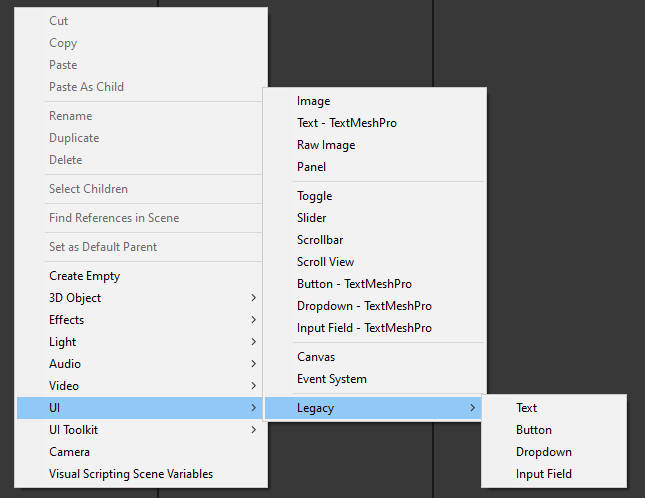
Canvas
Canvas是Unity中所有UI元素的容器,所有UI控件都必须是Canvas的子对象,否则它们不会被渲染成UI
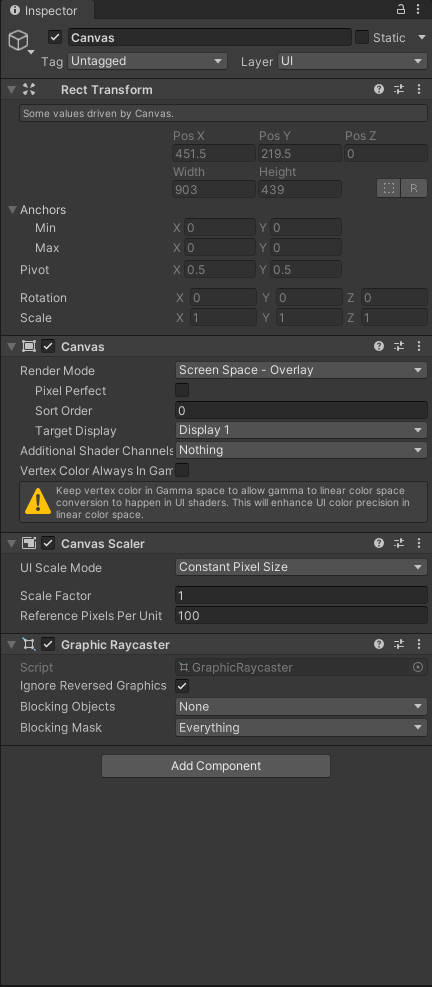
Canvas的渲染模式
Canvas有三种渲染模式,不同模式影响UI的显示方式、渲染顺序以及与摄像机的关系
1.Screen Space - Overlay(屏幕空间覆盖)
- 这是默认模式
- UI直接渲染在屏幕上,始终覆盖在游戏视图的最上层
- 不受任何摄像机影响,不需要摄像机参与渲染
- 适合制作固定在屏幕上的HUD、血条、菜单等
- 优点:渲染简单,效率高
- 缺点:无法与3D世界产生深度关系,UI始终在前面
2.Screen Space - Camera(屏幕空间摄像机)
- UI挂载在指定的摄像机前面
- 通过摄像机来渲染UI,UI会与摄像机的视锥和深度产生关系
- 允许UI元素首摄像机影响(缩放、视角变化)
- 常用于需要与摄像机视角联动的UI,例如放大镜效果、视角内提示等
- 可以控制UI的排序顺序(Sorting Layer和Order in Layer)
3.World Space(世界空间)
- UI作为3D场景中的普通物体存在
- 有自己的位置、旋转、缩放,可以放在场景中任意位置
- 通过普通摄像机渲染,能与3D模型、光照等交互
- 适合制作3D菜单、游戏内面板、悬浮信息
- 需要调整Canvas的大小和UI元素的尺寸,比较复杂
Canvas组件的重要属性
Screen Space - Overlay
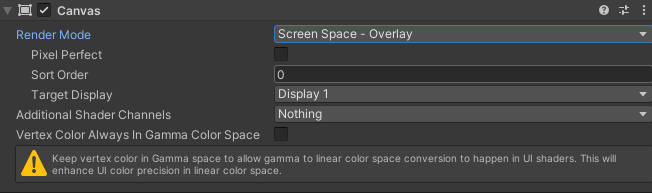
默认模式
Render Mode:渲染模式,见上文
Pixel Perfect:像素完美,开启后UI元素会对齐到像素点,减少模糊,适合2D像素风UI
Sort Order:控制UI元素渲染顺序,决定了多个Canvas之间的渲染优先级,数值越大,渲染层级越靠前,会覆盖数值较小的Canvas;数值相同,会根据它们在Hierarchy中的位置决定前后
Target Display:该Canvas渲染到哪一个物理显示器上,这个功能主要用在多显示器应用中,默认Unity只是用主显示器(Display1),有八个可选项,必须在代码中手动启动多个显示器
if (Dispaly.display.Length > 1) Display.display[1].Activate();(启用Display 2)Additional Shader Channels:用于指定UI顶点需要传递给Shader的额外数据通道 当你使用自定义UI Shader(比如为按钮添加特效、动画、描边等)时,可能需要从UI元素的每个顶点传递一些额外数据(如颜色、UV1、法线、Tangent等)到Shader中。而默认Canvas并不会传递这些数据,只有你在
Additional Shader Channels中显式勾选,Unity才会将这些数据从CPU传给GPU 可选项说明:- TexCoord1:第二套UV坐标,一些Shader特效可能使用
- TexCoord2:第三套UV坐标
- TexCoord3:第四套UV坐标
- Normal:法线信息(常用于光照Shader)
- Tangent:切线信息(常与法线贴图配合)
- Color:颜色通道(通常UI默认传递的是主颜色)
Unity的UI是通过
CanvasRenderer生成的顶点数据送入GPU,默认只传position、uv0、color;若Shader需要额外通道,必须通过Additional Shader Channels显式开启,让Canvas包装完整数据;但需要注意,勾选越多,传输数据越大,性能开销越大(尤其是在移动端)Vertex Color Always In Gamma Color Space:控制UI顶点颜色是否始终使用Gamma空间进行处理,无论当前项目是否使用Linear或Gamma颜色空间
Screen Space - Camera
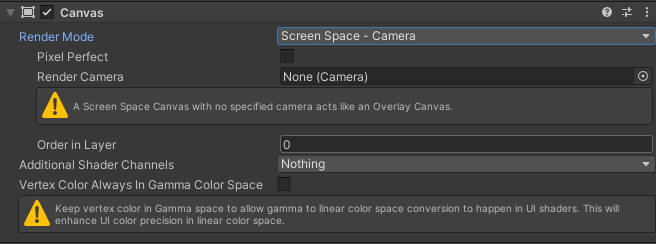
- Render Camera:The Camera whitch will render the canvas. This is also the camera used to send events A Screen Space Canvas with no specified camera acts like an Overlay Canvas
World Space
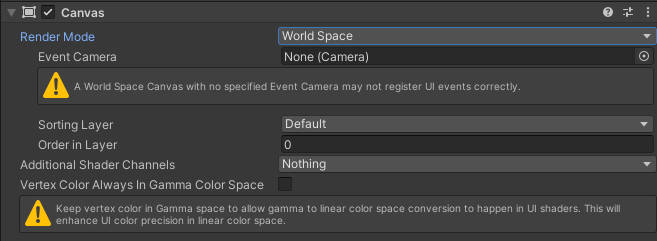
- Event Camera:用于处理射线点击UI的相机(通常是主摄像机),必须设置,否则点击无效
CanvasScaler
Canvas通常会搭配CanvasScaler使用,控制UI的缩放和适配,CanvasScaler用于根据不同分辨率、屏幕尺寸,动态调整UI大小,保证UI在不同设备上的一致性
三种缩放模式
1.Constant Pixel Size(固定像素大小)

- UI元素大小固定为设计时的像素值,不会随屏幕尺寸变化缩放
- 适合UI对像素精度要求高,不想变形的场景
- 缺点:不同分辨率下UI大小不一致,低分辨率屏幕上UI显得很大,高分辨率上显得很小
参数:
- Scale Factor:控制Canvas上所有UI元素的整体缩放倍数
- Reference Pixels Per Unit:单位像素参考值,决定1个世界单位中包含多少个像素
2.Scale With Screen Size(随屏幕尺寸缩放)
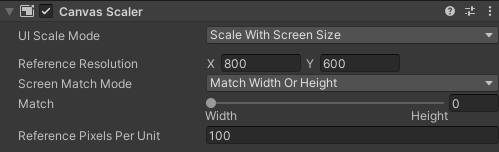
- 根据屏幕分辨率,按比例缩放UI,使得UI在不同分辨率下保持视觉一致
- 通过
Reference Resolution设置参考设计分辨率 - 通过
Screen Match Mode决定缩放如何适配宽高比- Match Width Or Height:在宽和高之间插值,
Match属性控制偏重那一边(0为宽,1为高) - Expand:适配屏幕,保证UI不会裁剪,但可能留空白
- Shrink:保证UI填满屏幕,可能裁剪一部分
- Match Width Or Height:在宽和高之间插值,
- 这是最常用的模式,推荐用于大多数UI适配
3.Constant Physical Size(固定物理大小)
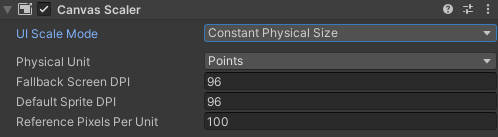
- UI元素在物理尺寸上保持不变(以英寸、毫米为单位),无论屏幕分辨率如何变化
- 依赖设备DPI(屏幕像素密度),适用于对物理尺寸有要求的UI
参数:
Physical Unit:物理单位,告诉Unity希望使用哪种单位作为UI元素的尺寸基准 可选项:
- Points
- Pixels
- Millimeters
- Centimeters
- Inches
Fallback Screen DPI:当Unity无法获取当前设备的DPI时,就会使用这个值来代替实际DPI
Default Sprite DPI:控制UI中Sprite贴图的物理尺寸缩放基准
Graphic Raycaster
在屏幕空间内把点击(Pointer)或触摸事件,转换成UI元素的响应事件
面板属性:
| 属性名 | 说明 |
|---|---|
| Ignore Reversed Graphics | 是否忽略背面 UI 图形(比如被旋转了 180° 的 UI 元素) |
| Blocking Objects | 控制是否允许 3D/2D 物体阻挡 UI 点击(比如 3D 模型挡住了按钮) |
| Blocking Mask | 用于限制哪些 Layer 的物体会阻挡 UI 射线 |
工作原理:UI射线检测
当你点击屏幕时,Unity的Event System会:
- 发出一条射线(Ray)
- 交给
Grphic Raycaster Graphic Raycaster会检测这条射线是否与某些UI元素相交- 若相交,就触发这些元素的
OnPointerClick()、OnPointerDown()、OnDrag()等事件
要让Graphic Paycaster正常工作,必须保证:
- Canvas上挂了
Graphic Raycaster - 场景中有一个
Event System - UI元素上有
Graphic组件(如Image、Text,才能被Raycaster检测到) - UI元素有
Raycast Target为勾选状态 - 没有被
Canvas Group阻挡(其Blocks Raycasts属性必须为true)
Canvas Group
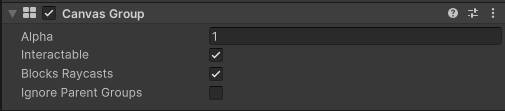
控制一组UI元素的整体透明度、交互性和射线响应
用它可以实现:
- 一整个面板淡入淡出
- 临时禁用一组按钮
- 某些UI遮罩区域不响应点击
属性
| 属性名 | 类型 | 作用 |
|---|---|---|
| Alpha | float (0 ~ 1) | 控制透明度,0 = 全透明,1 = 不透明。会影响 UI 的视觉透明 和 交互性(如果 Block Raycasts = true) |
| Interactable | bool | 是否允许子元素响应交互事件(如点击 Button) |
| Blocks Raycasts | bool | 是否拦截 UI 射线,决定子元素是否能被点击、拖动等 |
| Ignore Parent Groups | bool | 是否忽略父级 Canvas Group 的控制(重要属性) |
Canvas的层级关系
Unity允许UI层级中存在多个Canvas组件,这时,Canvas本身就能作为字节点存在,形成嵌套结构
- 子Canvas布置主Canvas的一部分,它是一个“独立渲染单元”
- 每个Canvas都是一个独立的渲染批次(Draw Call)
- 子Canvas不会因为父Canvas中其他UI元素变化而重绘,反之亦然
为什么要用子Canvas
子Canvas主要用于优化性能和分离逻辑
性能优化
如果你有一个排行榜界面,只有当排行榜打开时才需要刷新内容,其他UI不变,这可以这样:
Canvas(主UI)
|——背景UI(静态)
|——Canvas(排行榜) <- 单独Canvas,打开时才激活和更新
这样排行榜刷新不会引起整个主UI Canvas的重建批次
UI分区逻辑清晰
把HUD、弹窗、系统提示各放到子Canvas中,方便管理和控制层级、显隐、动画等
父子Canvas的排序 & 显示顺序
排序层控制(Sorting Layer + Order in Layer)
每个Canvas都有:
- Sorting Layer(图层)
- Order in Layer(在该图层的顺序) 这两个参数决定Canvas之间的渲染先后顺序,数值越高越在前,越晚渲染
Canvas HUD(Sorting Layer: UI, Order: 0)
Canvas Popup(Sorting Layer: UI, Order: 10)
Popup会在HUD上方显示,即使它是子物体也一样
RectTransform父子关系的影响
- 子UI元素会继承父节点的位置、旋转、缩放等变换
- 子UI的位置是相对于父节点的(本地坐标)
- 适用于做面板嵌套、按钮列表、滑动区域等结构
Canvas性能
- 尽量减少Canvas数量,因为每个Canvas都是单独的渲染批次
- 将频繁变动的UI元素放到单独的Canvas,避免整个UI重绘
- 使用Canvas Group控制UI整体显示和透明度,可以减少重绘
- 关闭不需要显示的UI,避免额外渲染
Canvas API
Properties
| 属性名 | 类型 | 说明 | 常见用途 |
|---|---|---|---|
renderMode | RenderMode | 渲染模式(Overlay、ScreenSpaceCamera、WorldSpace) | 决定Canvas如何渲染和视图方式 |
worldCamera | Camera | 渲染用摄像机(适用于 Camera、World 模式) | 控制UI投射方向、接收事件 |
pixelPerfect | bool | 是否启用像素完美对齐(仅限Screen Space) | 像素风格游戏的UI清晰对齐 |
planeDistance | float | 距摄像机的距离(仅Screen Space - Camera) | 控制Canvas深度层级 |
scaleFactor | float | 缩放因子(通常由 CanvasScaler 控制) | 适配不同分辨率 |
referencePixelsPerUnit | float | 每单位像素数,决定图像缩放清晰度 | 确保 UI 图像缩放一致 |
sortingLayerID | int | 渲染图层 ID | 控制 Canvas 渲染层 |
sortingLayerName | string | 渲染图层名称 | 可读性更强的层级控制 |
sortingOrder | int | 同图层中的渲染顺序,越大越前面 | 控制 UI 显示前后关系 |
overrideSorting | bool | 是否覆盖父 Canvas 的排序逻辑 | 弹窗、特效UI 的独立排序 |
targetDisplay | int | 目标显示屏幕编号(用于多显示器) | 多屏幕UI部署 |
isRootCanvas | bool (只读) | 是否为根 Canvas | 判断是否主 Canvas(用于布局判断) |
rootCanvas | Canvas (只读) | 所属的顶级 Canvas | 获取当前 Canvas 的上级主容器 |
renderOrder | int (只读) | 实际渲染顺序(自动计算) | 调试 Canvas 渲染先后 |
pixelRect | Rect (只读) | 当前 Canvas 实际的像素渲染区域 | 渲染区域调试 |
renderingDisplaySize | Vector2 (只读) | 渲染显示区域的像素尺寸 | 获取目标显示区域尺寸 |
overridePixelPerfect | bool | 是否允许覆盖父Canvas的像素对齐设置 | 子 Canvas 不启用像素对齐时用 |
additionalShaderChannels | AdditionalShaderChannels | 指定额外的 shader 顶点数据传输通道 | 用于自定义UI Shader |
cachedSortingLayerValue | int (只读) | 当前排序图层的底层缓存值,用于排序计算 | 系统内部优化(一般不手动使用) |
normalizedSortingGridSize | float | Canvas 分割的排序网格单元大小 | 高阶排序控制,与 SRP 结合使用 |
updateRectTransformForStandalone | bool | 在手动 Camera.Render() 时是否自动更新 RectTransform | 手动渲染UI场景 |
vertexColorAlwaysGammaSpace | bool | 在使用线性空间渲染时是否强制顶点颜色使用 Gamma 空间传递 | 确保 UI 颜色一致性(线性渲染) |
Static Method
| 方法名 | 返回类型 | 描述 | 常见用途 |
|---|---|---|---|
Canvas.ForceUpdateCanvases() | void | 强制更新所有 Canvas 的布局和绘制内容 | 用于在下一帧前立即刷新 UI 状态(比如修改布局元素后) |
Canvas.GetDefaultCanvasMaterial() | Material | 返回一个默认 Canvas 材质,用于普通 UI 元素的渲染 | 如果需要自定义绘制或替换默认材质时使用 |
Canvas.GetETC1SupportedCanvasMaterial() | Material | 获取或生成支持 ETC1 格式贴图的 UI 材质(主要用于 Android) | 在使用 ETC1 压缩纹理时提供透明通道支持(Alpha 拆分) |
Events
| 事件名 | 调用时机 | 描述 | 常见用途 |
|---|---|---|---|
preWillRenderCanvases | Canvas 渲染前,最先调用 | 在 Canvas 渲染流程开始前立即触发(早于布局和绘制) | 在渲染前动态调整 UI 布局、刷新数据 |
willRenderCanvases | Canvas 渲染前,紧接上一步 | 在 Canvas 渲染流程开始前触发,但晚于 preWillRenderCanvases | 绑定动画播放、状态更新逻辑、依赖布局结果的修改操作 |
事件区别和调用顺序
Canvas.preWillRederCanvases -> Canvas.willRenderCanvases -> Canvas 渲染
preWilldRenderCanvases:在所有布局系统更新之前调用,用于准备UI状态、尺寸、数据等willRenderCanvases:在布局完成后、渲染开始前调用,适合根据最终布局做动画、视觉状态处理
UI Component
通用组件
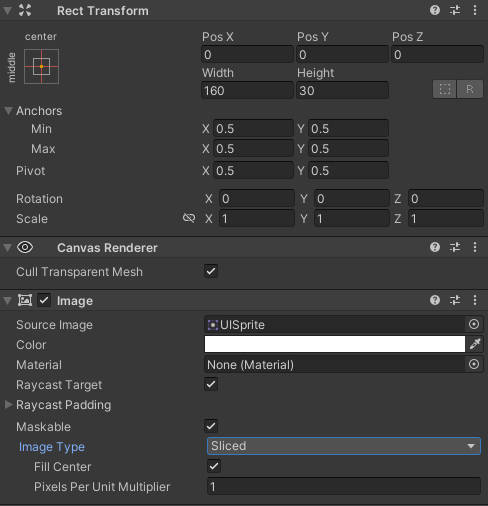
Rect Transform
RectTransform继承自Transform,专门用于2D UI布局。
所有UI元素都依赖RectTransform来定位和缩放
核心属性
| 属性名 | 类型 | 说明 |
|---|---|---|
anchorMin | Vector2 | 锚点区域左下角(归一化坐标,0~1) |
anchorMax | Vector2 | 锚点区域右上角 |
anchoredPosition | Vector2 | 相对于锚点区域中心的偏移量 |
pivot | Vector2 | 本地坐标的参考中心(范围 0~1) |
sizeDelta | Vector2 | 元素宽高,或拉伸模式下的偏移 |
rect | Rect (只读) | 实际的矩形框(位置、宽高) |
localPosition | Vector3 | 相对于父节点的本地坐标(不推荐直接用于 UI) |
Anchor
Anchor(锚点)是RectTransform的关键组成部分,决定了UI元素相对于父物体的位置和尺寸的参考点
Anchor实际上是一对二维坐标:anchorMin和anchorMax,每个值都是[0, 1]范围内归一化坐标,表示在父元素矩形中的相对位置
anchorMin = (0, 0)表示父物体的左下角anchorMax = (1, 1)表示父物体的右上角
锚点的几种模式
1.固定位置(不拉伸)
当:anchorMin = anchorMax
- 元素位置相对于这个锚点点位
- 用
anchoredPosition来控制偏移 - 常用于角落按钮、图标等
2.拉伸尺寸(适应父物体)
当:anchorMin != anchorMax
- 元素会随着父容器的尺寸变化而拉伸
sizeDelta不是绝对宽高,而是拉伸结果的偏移
Pivot
pivot(枢轴点)定义的是UI元素自身的参考点(中心点),它决定了:
- 元素的位置是以自身哪个位置为参考(锚点对齐)
- 元素在旋转时围绕哪里旋转
- 元素在缩放时以哪个点为中心缩放
它的值是一个二维向量,范围在[0, 1]之间,表示相对于自身矩形的位置:
pivot 值 | 位置说明 |
|---|---|
| (0, 0) | 左下角 |
| (0.5, 0.5) | 中心(默认) |
| (1, 1) | 右上角 |
| (0, 1) | 左上角 |
| (1, 0) | 右下角 |
布局
布局演示 假设Canvas是1920*1080的全屏UI
RectTransform rt = GetComponent<RectTransform>();

rt.anchorMin = new Vector2(0.5f, 0.5f);
rt.anchorMax = new Vector2(0.5f, 0.5f);
rt.pivot = new Vector2(0.5f, 0.5f);
rt.anchoredPosition = new Vector2(0, 0);
rt.sizeDelta = new Vector2(200, 100);
这个UI元素将被放置在屏幕正中央,宽度为200,高度为100
坐标系层级关系
1.anchorMin / anchorMax决定锚点区域
2.anchoredPosition是相对于锚点区域的中心
3.pivot是UI元素自身的中心点
4.最终位置由这些共同计算得到
实际计算公式(简化版)
最终位置 = 锚点区域中心 + anchoredPosition - pivot * sizeDelta
这个公式说明了设置的位置不是直接坐标,而是围绕锚点和pivot共同计算的结果
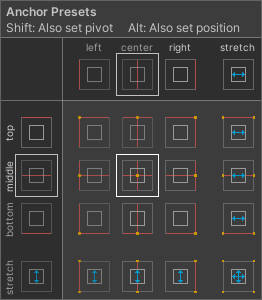
- 按住Alt + Shift拖动可以同时设置pivot和anchor
- Unity提供Anchor Preset快速布局
- 蓝线表示Anchors,红点表示Pivot,灰框表示实际UI区域
RectTransform API
Properties
| 属性 | 描述 |
|---|---|
anchoredPosition | 相对于锚点参考位置的二维坐标,表示此 RectTransform 的**pivot(枢轴点)**的位置。 |
anchoredPosition3D | 相对于锚点参考位置的三维坐标,主要用于支持 Z 轴(例如 3D UI 或特殊布局需求)。 |
anchorMax | 右上角锚点在父 RectTransform 中的归一化坐标(范围 0~1),例如 (1,1) 表示父物体的右上角。 |
anchorMin | 左下角锚点在父 RectTransform 中的归一化坐标,例如 (0,0) 表示父物体的左下角。 |
drivenByObject | 如果该 RectTransform 的属性被其他对象驱动(如 Layout 组件),会显示驱动它的对象;否则为 null。常用于调试自动布局。 |
offsetMax | 当前矩形右上角相对于右上锚点的偏移值(本地坐标)。可以理解为 Top 和 Right 的偏移。 |
offsetMin | 当前矩形左下角相对于左下锚点的偏移值。可以理解为 Left 和 Bottom 的偏移。 |
pivot | 当前 RectTransform 的枢轴点,用归一化坐标表示 (0~1),如 (0.5, 0.5) 表示中心点,(0, 0) 表示左下角。 |
rect | 在本地坐标系下计算出的实际矩形区域,是一个 Rect 结构体(包含 x, y, width, height)。只读属性。 |
sizeDelta | 表示当前矩形的宽高 相对于 anchor 之间距离的增量值。如果 anchorMin 和 anchorMax 相同,则这个值就是最终尺寸。 |
Public Method
| 方法 | 描述 |
|---|---|
ForceUpdateRectTransforms() | 强制重新计算 RectTransform 的内部数据(通常在布局改变后使用,用来立即更新布局)。 |
GetLocalCorners(Vector3[] fourCornersArray) | 获取该 RectTransform 在本地空间中的四个角的坐标,按顺序为:左下、左上、右上、右下。结果会填充到传入的 Vector3[4] 数组中。 |
GetWorldCorners(Vector3[] fourCornersArray) | 获取该 RectTransform 在世界空间中的四个角的坐标(顺序同上)。 |
SetInsetAndSizeFromParentEdge(RectTransform.Edge edge, float inset, float size) | 以父物体的某条边为参考,设置当前 RectTransform 距离该边的偏移值(inset)和自身的尺寸(size)。适用于锚点固定在某一边的场景。 |
SetSizeWithCurrentAnchors(RectTransform.Axis axis, float size) | 在指定轴(水平或垂直)上,按照当前锚点设置矩形大小。它会考虑锚点之间的拉伸距离,相对于锚点调整 sizeDelta。 |
Event
| 事件 | 描述 |
|---|---|
reapplyDrivenProperties | 当一个 RectTransform 的某些属性(由外部系统如 Layout、Animation 或代码控制)需要被重新应用时触发的事件。开发者可以订阅这个事件来自定义处理逻辑。 |
Delegate
| 委托 | 描述 |
|---|---|
ReapplyDrivenProperties | 用于 RectTransform.reapplyDrivenProperties 事件的委托类型,定义了事件回调的签名。 |
Canvas Renderer
CanvasRenderer是Unity UI系统中挂在每个可见UI上的一个底层组件,负责UI的绘制提交,它是Graphic类的渲染后台
CanvasRenderer是连接UI元素和底层渲染管线的桥梁
CanvasRenderer的作用
| 功能方向 | 说明 |
|---|---|
| 渲染控制 | 负责把 UI 元素的顶点数据、颜色、材质提交给 Canvas 系统渲染 |
| 可见性控制 | 控制是否显示(通过 cull, SetAlpha, SetColor 等) |
| 材质支持 | 支持单个或多个材质绘制(比如 SetMaterial, SetPopMaterial) |
| 顶点缓存 | 维护每个 UI 元素的 Mesh 数据 |
| Mask 支持 | 与 UI Mask 系统配合使用进行遮罩裁剪处理 |
CanvasRenderer和UI的绘制流程
UI组件(Image/Text 等)
    ↓
生成顶点、UV、颜色等数据
    ↓
传给 CanvasRenderer
    ↓
CanvasRenderer 将数据提交给 Canvas 系统
    ↓
Canvas 系统统一批处理渲染
CanvasRenderer API
Properties
| 属性 | 类型 | 含义 | 用途/说明 |
|---|---|---|---|
absoluteDepth | int | 相对于根 Canvas 的深度值 | 用于判断当前 UI 元素在整个 UI 渲染中的层级。数值越大,越“靠上”渲染。 |
relativeDepth | int | 相对于父 Canvas 的深度值 | 可用于局部 Canvas 中排序。配合 absoluteDepth 理解 UI 层级渲染顺序。 |
materialCount | int | 当前可用于渲染的材质数量 | 用于分配和管理 UI 材质。你可以通过 SetMaterial() 为每个 index 设置材质。 |
popMaterialCount | int | 内部用于 Mask(遮罩)的材质数量 | 这个通常配合 UI Masking 使用(如 Image.maskable = true)。设置 PopMaterial 用于控制遮罩剥离行为。 |
hasPopInstruction | bool | 是否启用了 “渲染堆栈 pop draw call” | 和 PopMaterial 有关。你可以开启它来显式控制何时 pop 遮罩渲染状态。 |
hasMoved | bool | 如果 UI 位置发生变更,则为 true | 用于判断当前帧是否需要重新生成 UI 顶点几何。优化 UI 刷新频率用。 |
cull | bool | 是否剔除当前元素 | 设置为 true 时,这个元素不再渲染(即使它可见)。用于节省性能。 |
cullTransparentMesh | bool | 如果顶点颜色 alpha 接近 0,是否剔除渲染 | 用于透明 UI 元素的剔除优化。默认为 true,避免无意义绘制。 |
hasRectClipping | bool | 是否启用了矩形剪裁区域 | 是否启用了 EnableRectClipping(Rect)。常用于 ScrollRect 中的裁剪效果。 |
clippingSoftness | Vector2 | 设置裁剪的“软边缘”范围 | 使裁剪边缘变得平滑渐变,不是硬切。单位像素值,适合美术优化。 |
Public Method
| 方法 | 中文解释 | 常见用途 |
|---|---|---|
Clear() | 清除所有缓存的顶点数据 | 自定义 UI 元素重绘前清空数据 |
DisableRectClipping() | 关闭矩形裁剪区域 | 让 UI 元素可以渲染到全屏(常见于浮动 UI) |
EnableRectClipping(Rect rect) | 启用矩形裁剪区域,只显示 rect 内内容 | 用于 ScrollRect 滚动列表裁剪或自定义遮罩逻辑 |
GetAlpha() | 获取当前的透明度值 | 判断当前透明度状态,常用于动画/过渡控制 |
GetColor() | 获取当前设置的颜色 | 一般配合 SetColor 使用,读取当前 UI 颜色 |
GetInheritedAlpha() | 获取包括所有父级 CanvasGroup 的总 alpha 值 | 透明度层级继承计算,适合判断是否实际可见 |
GetMaterial(int index) | 获取某个索引的材质 | 适合高级渲染管理,如多 Pass 材质 |
GetPopMaterial(int index) | 获取 Pop 材质(用于 UI 遮罩的反向操作) | 用于 UI Mask / Stencil Buffer 中的剪裁恢复逻辑 |
GetMesh() | 获取当前用于渲染的 Mesh | 常用于自定义绘制调试和顶点处理 |
GetSecondaryTexture(int index) | 获取指定索引的第二纹理 | 用于多纹理 UI Shader,例如溶解图、遮罩图 |
GetSecondaryTextureCount() | 获取当前可用第二纹理数量 | 用于管理复杂 Shader UI 结构 |
GetSecondaryTextureName(int index) | 获取指定索引的 Shader 属性名 | 获取传入的纹理对应的 _SomeTexName |
SetAlpha(float alpha) | 设置透明度,会与 UIVertex alpha 和 Canvas alpha 相乘 | 快速设置 UI 淡入淡出、不透明状态等 |
SetAlphaTexture(Texture tex) | 将 _AlphaTex 指定为某个纹理,传给 Shader | 适用于字体抗锯齿、自定义透明纹理渲染 |
SetColor(Color color) | 设置颜色,会与 UIVertex.color 和 Canvas.color 混合 | 比如红色血条:SetColor(Color.red) |
SetMaterial(Material mat, int index) | 为指定索引设置材质 | UI Shader 控制,如多 pass 渲染、特效图层等 |
SetPopMaterial(Material mat, int index) | 设置 Pop 材质(内部用于 Mask 反剪裁) | 控制遮罩关闭后的恢复材质 |
SetMesh(Mesh mesh) | 设置渲染用的 Mesh,Mesh 必须启用读写 | 你可以自定义顶点图形绘制复杂 UI |
SetSecondaryTextureCount(int count) | 设置可用第二纹理数量 | Shader 中有多个纹理输入时要提前设置 |
SetSecondaryTexture(int index, string shaderProp, Texture tex) | 设置指定索引的纹理及其 Shader 属性名 | 给 UI Shader 传多个纹理,如 _MaskTex, _NoiseTex |
SetTexture(Texture tex) | 设置用于 UI 材质中的主纹理 | 相当于设定 Shader 的 _MainTex,适用于 Image 或 RawImage 渲染 |
Static Method
| 方法名 | 作用 | 常见用途 |
|---|---|---|
SplitUIVertexStreams | 将 UIVertex 列表拆分成各个属性数组(位置、颜色、UV、法线、切线) | 修改顶点颜色、UV、法线等时使用 |
AddUIVertexStream | 将 UIVertex 中的数据添加到现有的顶点属性列表 | 组合多个顶点来源数据,叠加处理 |
CreateUIVertexStream | 将单独的顶点属性数组(位置、颜色、UV等)合成为一个 UIVertex 流 | 自定义 UI 图形顶点数据,如渐变、闪光、圆形 UI 等 |
静态方法参数说明
| 参数名 | 类型 | 含义 |
|---|---|---|
verts | List<UIVertex> | 完整顶点数据流 |
positions | List<Vector3> | 每个顶点的位置 |
colors | List<Color32> | 每个顶点的颜色 |
uv0S / uv1S | List<Vector4> | UV 坐标(第0、1通道) |
normals | List<Vector3> | 法线 |
tangents | List<Vector4> | 切线,用于光照方向等 |
stream | List<UIVertex> | 用于最终生成的合并数据 |
Event
| 事件名 | 作用 | 使用场景 |
|---|---|---|
onRequestRebuild | **(仅在 Editor 模式下)**当 CanvasRenderer 中的数据无效、需要重建时触发 | 编辑器下自定义 UI 编辑、自动刷新组件、响应布局更新等 |
Image
Image用于在Canvas上渲染2D图像
属性
| 属性 | 说明 |
|---|---|
| Source Image | 要显示的图片(Sprite) |
| Color | 渲染颜色,会乘上图片原色,可用于变色、淡入淡出 |
| Material | 自定义渲染材质(通常用于特殊效果,如描边、渐变) |
| Raycast Target | 是否响应点击事件(勾选表示能被 GraphicRaycaster 检测) |
| Maskable | 是否允许被遮罩裁剪(勾选表示允许) |
Image Type
| 类型 | 描述 | 用途示例 |
|---|---|---|
| Simple | 直接绘制整张图片 | 图标、贴图、UI背景 |
| Sliced | 使用 9 宫格方式拉伸 | 按钮、对话框、面板背景 |
| Tiled | 将图像平铺(不拉伸)填满区域 | 网格背景、重复纹理 |
| Filled | 根据百分比填充图像 | 血条、技能冷却、进度圈 |
Image Type: Simple
Use Sprite Mesh 是否使用Sprite导入时生成的精细网格来渲染这张图片
- 勾选:使用Sprite的自定义网格(Polygon Mesh)
- 取消:使用默认的矩形网格(Quad)
Preserve Aspect 图片在拉伸时是否保持原始宽高比
Image Type: Sliced
Fill Center 是否绘制九宫格中间的中心区域(中心填充)
- 勾选:中间区域会被绘制,整个九宫格都会显示
- 取消:中间区域不会绘制,只绘制九宫格的四个边和四个角, 这样中心部分会变透明,常用于制作空心边框、框线效果
Pixels Per Unit Multiplier 像素与Unity单位之间的转换比例,以调整图片显示的大小,从而不必修改RectTransform大小
Image Type: Tiled
同上
Image Type: Filled
| 属性 | 含义 |
|---|---|
| Fill Method | 填充方式(Horizontal、Vertical、Radial360、Radial180 等) |
| Fill Origin | 填充起点(左/右/上/下/中心) |
| Fill Amount | 填充比例(0 到 1) |
| Clockwise | 是否顺时针填充 |
性能建议
| 建议 | 说明 |
|---|---|
| 尽量合批 | 使用相同材质和图片可减少 draw call |
禁用 Raycast Target | 如果不需要点击事件,记得取消勾选提高效率 |
使用 Sliced | 比 Simple 更适合可拉伸的 UI 元素,避免失真 |
用 Mask 做裁剪 | 可配合小地图/头像/UI 视窗裁剪区域 |
Image API
Static Properties
| 属性 | 描述 |
|---|---|
ussClassName | 该类型元素默认的 USS(Unity Style Sheets)类名。用于样式表(USS 文件)中选择和定义该类型元素的默认样式。 |
Properties
| 属性名 | 描述 |
|---|---|
image | 要显示的贴图(Texture 或 Texture2D)。设置后,Image 会使用此纹理渲染,控件大小可能自动适应纹理尺寸。 |
scaleMode | 图片的缩放模式,使用 ScaleMode 枚举值(如 StretchToFill, ScaleAndCrop, ScaleToFit)控制图片如何适应控件大小。 |
sourceRect | 指定贴图中哪一部分作为源区域显示,使用左上角为参考点的坐标和尺寸(单位为像素)。 |
sprite | 显示的精灵(Sprite 类型)。这是 UI Toolkit 中推荐的图像显示方式,比原始 Texture 更灵活。 |
tintColor | 渲染图片时使用的着色颜色(默认为白色,设置为其他颜色可以改变图片颜色)。 |
uv | 图片的 UV 坐标范围,基于左下角为原点(通常用于手动设置 UV 区域,控制显示纹理的哪一部分)。 |
vectorImage | 用于显示的矢量图(VectorImage 类型,SVG 样式的图像)。适合需要分辨率无损缩放的图标或 UI 图案。 |
UI Element
Panel
Panel是用来组织、分组、控制一组UI元素的容器,是UI架构中最基本的结构单位
本质上是一个普通的GameObject
Panel = GameObject + RectTransform + Other Optional Component
常见用途
| 用途 | 说明 |
|---|---|
| UI 分组容器 | 将一组相关的 UI 元素包在一起(如背包、商店、设置等) |
| 背景视觉层 | 给 UI 添加一个背景板(通常使用半透明黑色) |
| 控制显示/隐藏 | 通过 SetActive() 控制整组 UI 显示与否 |
| 蒙版裁剪 | 配合 Mask 或 RectMask2D 使用,裁剪子内容 |
| 动画过渡 | 面板之间切换时做位移、渐变等 UI 动画 |
| 局部布局控制 | 配合 LayoutGroup 使用,控制子元素的自动排列 |
Image
Image = RectTransform + Image
组件Image不能脱离RectTransform和CanvasRenderer
Image组件见上
Raw Image
Raw Image = RectTransform + Canvas Renderer + Raw Image
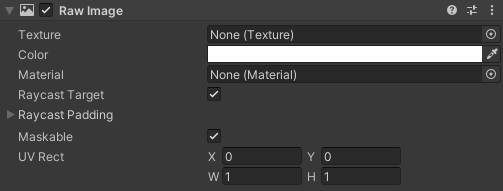
Raw Image是Unity UI中用于直接显示Texture的组件,区别于Image显示Sprite,RawImage更灵活,适合直接显示非Sprite类型的纹理
RawImage继承自MaskableGraphic,是一个UI可视化组件- 它直接使用一个
Texture对象进行绘制,而不需要把纹理先转换成Sprite - 适合展示视频帧、RenderTexture、摄像头画面或自定义生成的纹理
Image vs RawImage
| 方面 | RawImage | Image |
|---|---|---|
| 显示资源类型 | Texture | Sprite |
| 是否支持 9 切片 | 不支持 | 支持 |
| 适合用途 | 视频播放、动态纹理显示、非 Sprite 纹理 | UI 图标、按钮、九宫格背景 |
| 是否自动处理边缘 | 不支持 | 支持切片自动拉伸 |
Text(Legacy)
UGUI中最早期的文本显示方式之一,Legacy代表它已经被新的系统所取代,但它依然存在于Unity中,作为一种兼容性方案
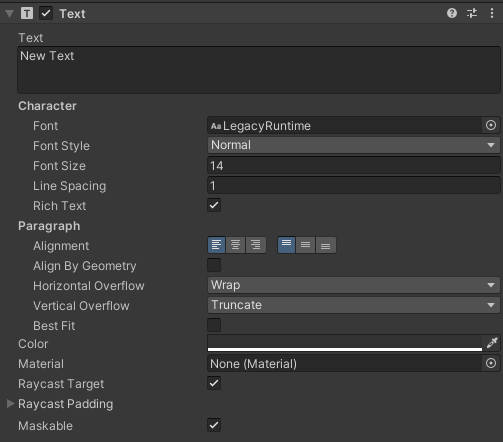
Text是Unity UGUI系统(UnityEngine.UI.Text)中的标准UI组件,用来在Canvas上显示简单的2D文本
基本属性
| 属性名 | 说明 |
|---|---|
| Text | 要显示的字符串 |
| Font | 使用的字体(.ttf)资源 |
| Font Style | 字体样式(Normal / Bold / Italic) |
| Font Size | 字号大小(整数) |
| Line Spacing | 行间距倍数 |
| Rich Text | 是否启用 <b>,<i> 等富文本语法 |
| Alignment | 对齐方式(左中右 / 上中下) |
| Align By Geometry | 按几何对齐 |
| Horizontal Overflow | 超出边框时的处理方式(Wrap(换行)/Overflow(溢出) |
| Vertical Overflow | 同上,垂直方向 (Truncate/Overflow) |
| Best Fit | 是否自动缩放字体以适应文本框大小 |
| Color | 文本颜色 |
| Material | 可替换字体材质(如实现描边/阴影) |
| Raycast Target | 是否参与事件响应(一般设为 false 提升性能) |
| Raycast Padding | 用于扩大或缩小UI元素对射线检测(点击、触摸等交互)的响应区域 |
| Maskable | 可被遮罩剔除 |
工作流程
Text(Legacy)的渲染流程大致如下:
- 将文本用指定字体转换为字符图形
- 用字体的字符图集(Font Atlas)作为纹理采样源
- 把这些字母绘制为UI顶点
- 通过Canvas Renderer渲染出来
Text(Legacy)的缺点
| 问题 | 说明 |
|---|---|
| 清晰度差 | 字体在不同分辨率下可能模糊(Bitmap-based) |
| 无动态字形支持 | 不支持多语言自动扩展字体图集 |
| 没有高级排版功能 | 不支持富排版、嵌入图标、文本裁剪等高级功能 |
| 不支持富样式 | 难以实现多颜色、高级描边、背景等需求 |
| 性能低 | 每次修改文本都会重新生成 UI 顶点,占 GC 和 CPU |
性能提升
- 使用高质量
.tff字体(防止边缘锯齿) - 打开Best Fit或设置合理的Font Size
- 配合Shadow/Outline效果增强可读性
- 避免频繁更新文本,防止GC
Text(Legacy) API
Properties
| 属性名 | 类型 | 说明 |
|---|---|---|
| alignByGeometry | bool | 是否根据字形几何范围对齐,而非字形度量(更精确的水平对齐)。 |
| alignment | TextAnchor | 文本相对于 RectTransform 的对齐方式(左中右,上中下等)。 |
| cachedTextGenerator | TextGenerator | 缓存的文本生成器,用于渲染当前可见文本。 |
| cachedTextGeneratorForLayout | TextGenerator | 缓存的文本生成器,用于布局计算。 |
| flexibleHeight | float | 布局系统调用,表示布局弹性高度。 |
| flexibleWidth | float | 布局系统调用,表示布局弹性宽度。 |
| font | Font | 使用的字体资源。 |
| fontSize | int | 字体渲染大小(像素)。 |
| fontStyle | FontStyle | 字体样式,如正常、斜体、粗体等。 |
| horizontalOverflow | HorizontalWrapMode | 水平溢出模式(Wrap 或 Overflow),控制文本是否换行。 |
| layoutPriority | int | 布局系统调用,布局优先级。 |
| lineSpacing | float | 行间距,相对于字体行高的比例,1为正常。 |
| mainTexture | Texture | 字体纹理,用于渲染字体。 |
| minHeight | float | 布局系统调用,最小高度。 |
| minWidth | float | 布局系统调用,最小宽度。 |
| pixelsPerUnit | float (只读) | 字体缩放的像素单位,描述字体渲染的像素密度。 |
| preferredHeight | float | 由文本生成器计算的理想高度。 |
| preferredWidth | float | 由文本生成器计算的理想宽度。 |
| resizeTextForBestFit | bool | 是否允许文本自动调整大小以适应容器。 |
| resizeTextMaxSize | int | 自动调整时允许的最大字体大小。 |
| resizeTextMinSize | int | 自动调整时允许的最小字体大小。 |
| supportRichText | bool | 是否支持富文本格式(例如 <b>, <i>, <color> 标签)。 |
| text | string | 当前显示的文本内容。 |
| verticalOverflow | VerticalWrapMode | 垂直溢出模式,控制文本超出垂直边界时的处理方式(裁剪或溢出)。 |
Public Method
| 方法名 | 说明 |
|---|---|
| CalculateLayoutInputHorizontal | 由布局系统调用,用于计算水平布局输入(如宽度需求)。 |
| CalculateLayoutInputVertical | 由布局系统调用,用于计算垂直布局输入(如高度需求)。 |
| FontTextureChanged | 由 FontUpdateTracker 调用,当字体纹理更新时触发的回调。 |
| GetGenerationSettings | 便捷函数,用于生成并填充文本生成器(TextGenerator)的设置参数。 |
Protected Method
OnDisable
Static Method
GetTextAnchorPivot 提供一个便捷方法计算锚点向量偏移量
Button(Legacy)
Unity早期标准控件(UnityEngine.UI.Button)
Button(Legacy) = `Rect Transform` + `Canvas Renderer` + `Image` + `Button`
  |__ Text(Legacy)
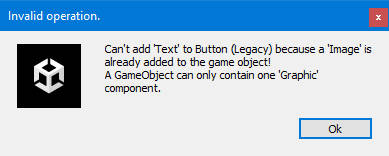
Button组件只能绑定一个Graphic来做交互反馈,比如颜色变化、高亮、禁用状态
这个Graphic是通过Button.targetGraphic这个字段指定的,通常是绑定在同一个GameObject上的Image或RawImage
Unity的默认交互逻辑只能作用于一个
Panel.jpg)
Panel Properties
Interactable bool 是否允许按钮响应点击,取消勾选按钮将进入禁用状态(由Transition决定视觉反馈)
Transition(状态切换方式) 决定按钮在不同状态下的视觉反馈
可选项:- None 没有任何状态变化
- Color Tint(默认)
- 改变
targetGraphic的颜色 - 会出现以下设置:
- Target Graphic:颜色变化作用的目标
- Normal Color:正常状态
- Highlighted Color:鼠标悬停
- Press Color:点击中
- Selected Color:被选中状态(用于导航)
- Disabled Color:禁用状态
- Color Multiplier:颜色强度乘数,
最终颜色 = 原始颜色 * Color Multiplier - Fade Duration:颜色渐变持续时间(秒)
- 改变
- Sprite Swap
- 会切换不同的图片
- 会出现以下设置:
- Target Graphic
- Highlighted Sprite
- Pressed Sprite
- Disabled Sprite
- Animation
- 触发Animator控制器中的动画状态
- 要求你设置一个带有动画状态机的Animator Controller
- 字段:
- Normal Trigger
- Highlighted Trigger
- Pressed Trigger
- Disabled Trigger
- 配合Animator参数使用
Target Graphic
- 设置受Transition控制的
Graphic组件 - 通常是按钮本体上的
Image
- 设置受Transition控制的
Navigation
- 控制键盘或手柄方向键操作时,焦点如何移动
- 有四种模式:
- None:不使用导航
- Horizontal / Vertical:自动查找上下左右按钮
- Explicit:手动指定上下左右的按钮
OnClick()事件
- 设置点击按钮时调用的函数
- 类型:UnityEvent(可以托脚本组件 + 指定公开方法)
- 多个函数可以同时绑定,按顺序依次调用
Button的继承结构
UIBehaviour
|___ Selectable
          |___Button
Selectable提供了核心交互逻辑:
- 状态切换
- 导航
- 是否可交互等逻辑
Button在此基础上扩展了:
onClick事件触发机制- 响应鼠标点击和键盘操作
Button的点击事件流程(底层)
1.场景中有EventSystem + GraphicRaycaster
2.鼠标点击UI Canvas上的对象
3.GraphicRaycaster计算哪个UI元素被点击
4.被点到的UI触发IPointerClickHandler接口
5.Button继承这个接口,调用.onClick.Invoke()
Button示例
基础绑定 + 点击回调
using UnityEngine;
using UnityEngine.UI;

public class ButtonExample : MonoBehaviour
{
  public Button myButton;

  void Start() => myButton.onClick.AddListener(OnButtonClick);

  void OnButtonClick() => Debug.Log("Click!");
}
动态创建按钮 + 设置点击事件
GameObject buttonObj = new GameObject("MyButton", typeof(RectTransform), typeof(CanvasRenderer), typeof(Image), typeof(Button));

Button btn = buttonObj.GetComponent<Button>();
btn.onClick.AddListener(() => Debug.Log("动态按钮点击"));
控制按钮状态变化
myButton.interactable = false;

myButton.colors = new ColorBlock
{
  normalColor = Color.white,
  highlightedColor = Color.yellow,
  pressedColor = Color,red,
  disabledColor = Color.gray,
  colorMultiplier = 1f,
  fadeDuration = 0.1f
};
自定义扩展
可以通过接口实现更复杂的行为
| 接口 | 功能 |
|---|---|
IPointerEnterHandler | 鼠标进入时触发 |
IPointerExitHandler | 鼠标离开时触发 |
IPointerClickHandler | 鼠标点击时触发 |
ISubmitHandler | 键盘回车时触发(按钮聚焦状态下) |
public class MyButtonEx : MonoBehaviour, IPointerEnterHandler
{
  public void OnPointerEnter(PointerEventData eventData) => Debug.Log("鼠标进入按钮");
}
高级交互
原始Button不支持长按、双击、右键等高级操作,可以通过扩展EventTrigger或实现接口自己处理,或自定义实现Button组件
Dropdown(Legacy)
Dropdown = RectTransform + Canvas Renderer + Image + Dropdown
  |___Label // 当前选中项
  |___Arrow // 小箭头实现
  |___Template = RectTransform + Canvas Renderer + Image + Scroll Rect // 下拉菜单模板
        |___Viewport
        |      |___Content
        |             |___Item = RectTransform + Toggle
        |                   |___Item Background
        |                   |___Item Checkmark
        |                   |___Item Label
        |___Scrollbar = RectTransform + Canvas Renderer + Image + Scrollbar
                |___Sliding Area
                           |___Handle
Dropdown Panel
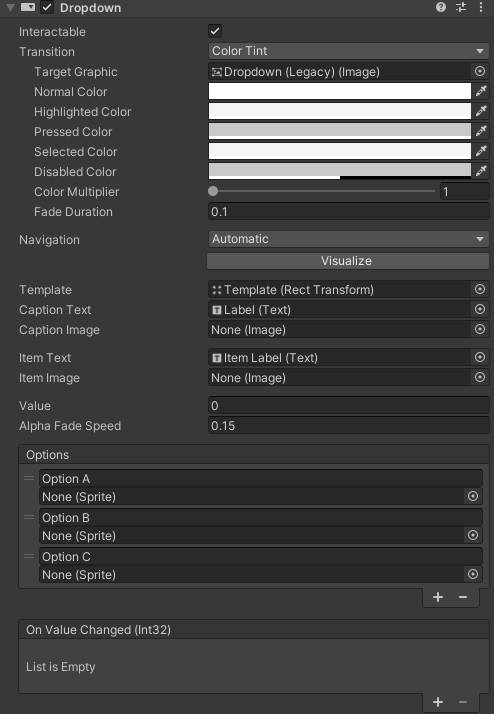
| 属性名 | 说明 |
|---|---|
| Template | 展开后的菜单列表的模板(Template) |
| Caption Text | 当前选项显示的 Label 文本组件 |
| Caption Image | 当前选项显示的 Image(可选) |
| Item Text | 下拉项显示用的 Text |
| Item Image | 下拉项使用的图片(可选) |
| Options | 所有的选项,Dropdown.OptionData 列表 |
| Value | 当前选中项的索引 |
| Alpha Fade Speed | 下拉列表打开或关闭时,列表的透明度变化速度 |
| OnValueChanged | 回调事件(当选项改变时触发) |
Scroll Rect Panel
Dropdown上的Scroll Rect是专用于Dropdown的,区别于通用的Scroll Rect
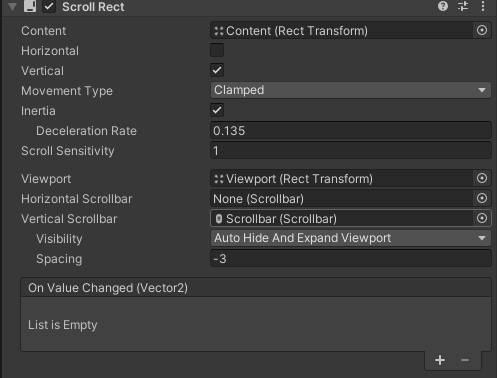
| 组件/属性 | 说明 |
|---|---|
| Content | 要滚动的内容(通常是一个RectTransform,里面包含所有需要滚动的元素) |
| Viewport | 可视区域(显示区域),内容超出部分会被裁剪 |
| Horizontal/Vertical | 是否开启水平或垂直滚动 |
| Movement Type | 滚动行为类型: |
| - Unrestricted | 内容滚动无限制,超出视口可自由移动 |
| - Elastic | 弹性滚动,拖拽到边界时会有弹回效果 |
| - Clamped | 内容滚动被限制在边界内,无法拖出视口之外 |
| Elasticity | 弹性系数,决定弹性滚动的“软硬度” |
| Inertia | 惯性开关,决定拖拽释放后内容是否继续滑动 |
| Deceleration Rate | 惯性减速度,惯性滚动速度衰减快慢 |
| Scroll Sensitivity | 鼠标滚轮或触控滑动的灵敏度 |
| OnValueChanged | 滚动事件 |
工作原理
- Scroll Rect监听用户的拖拽操作,根据拖动距离改变Content的位置
- 超出Viewport的区域的内容会被裁剪
- 支持惯性滚动,让滚动更自然流畅
- 可以通过代码控制滚动位置、滚动监听事件等
Viewport
- Viewport是一个RectTransform,它定义了下拉列表展开时可视的区域大小和位置
- Viewport通常带有一个
Mask组件(或RectMask2D),用来裁剪内容, 确保超出范围的内容不显示 - Viewport下挂载
Content,Content里会动态生成每个选项 (Item) - Content是一个垂直排列的容器(通常有Vertical Layout Group和 Content Size Fitter),它控制所有选项的排列和尺寸
示例
创建一个Dropdown并监听选择变化
using UnityEngine;
using UnityEngine.UI;

public class DropdownExample : MonoBehaviour
{
  public Dropdown myDropdown;

  void Start()
  {
    myDropdown.onValueChanged.AddListener(OnDropdownValueChanged);

    myDropdown.options.Clear();
    myDropdown.options.Add(new Dropdown.OptionData("选项 A"));
    myDropdown.options.Add(new Dropdown.OptionData("选项 B"));
    myDropdown.options.Add(new Dropdown.OptionData("选项 C"));

    myDropdown.value = 0;
  }

  void OnDropdownValueChanged(int index)
  {
    Debug.Log("当前选择索引:" + index);
    Dubug.Log("当前选择内容:" + myDropdown.options[index].text);
  }
}
扩展
| 用法 | 说明 |
|---|---|
| 动态加载选项 | 用代码控制 options 数据源,比如从配置文件读取 |
| 多级联动 | 比如:国家 -> 城市,选择国家后动态更新城市列表 |
| 自定义表现 | 替换 Item 的 Toggle 结构,实现自定义布局或图标 |
API
Properties
| 名称 | 类型 | 说明 |
|---|---|---|
options | List<Dropdown.OptionData> | Dropdown 的所有选项列表 |
value | int | 当前选中选项的索引(从 0 开始) |
captionText | Text | 用于显示当前选择文本的 UI Text 组件 |
captionImage | Image | 显示当前选择图片的 Image 组件(可选) |
itemText | Text | Dropdown 选项模板中 Item 的文本组件 |
itemImage | Image | Dropdown 选项模板中 Item 的图片组件 |
template | RectTransform | Dropdown 选项列表模板(包含 Viewport 等) |
Event
| 名称 | 类型 | 说明 |
|---|---|---|
onValueChanged | Dropdown.DropdownEvent | 选中项改变时触发,带选中索引 |
Method
| 名称 | 签名 | 说明 |
|---|---|---|
ClearOptions() | void ClearOptions() | 清空所有选项 |
AddOptions(List<string>) | void AddOptions(List<string> options) | 添加字符串选项列表 |
AddOptions(List<Sprite>) | void AddOptions(List<Sprite> options) | 添加图片选项列表 |
AddOptions(List<Dropdown.OptionData>) | void AddOptions(List<Dropdown.OptionData> options) | 添加 OptionData 列表 |
RefreshShownValue() | void RefreshShownValue() | 刷新当前显示的选项文本和图片 |
Show() | void Show() | 展开下拉列表 |
Hide() | void Hide() | 关闭下拉列表 |
Input Field(Legacy)
Input Field是Unity中用于接收用户输入的UI组件,主要用于文本输入(如用户名,密码,聊天框等)
InputField
|—— Palceholder(Text或TMP_Text)
|__ Text
- InputField:主控件,管理交互逻辑
- Placeholder:提示文字,内容为空时显示
- Text:用户输入文本
Input Field Panel
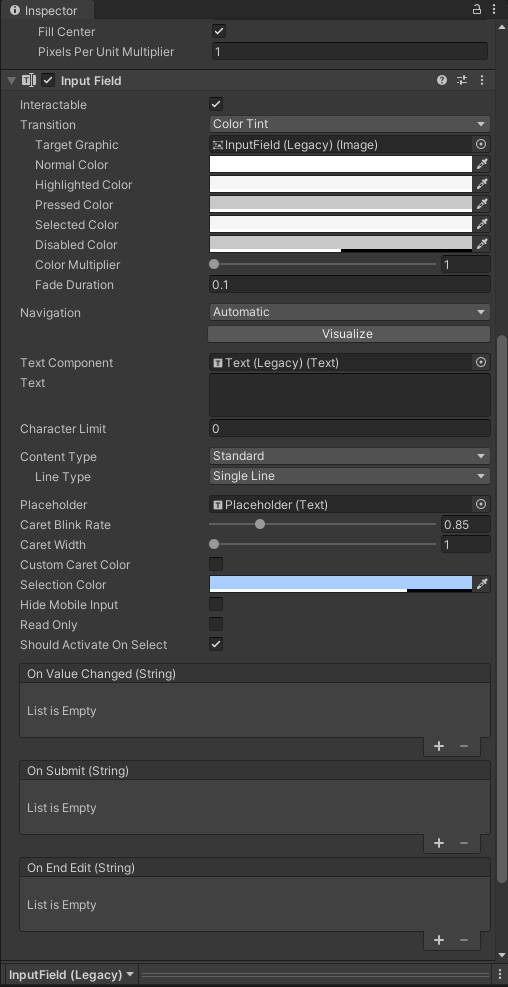
| 属性 | 描述 |
|---|---|
Text Component | 用户输入文字组件 |
text | 当前输入的字符串 |
placeholder | 占位文字组件(Text 或 TMP_Text) |
characterLimit | 输入字符数限制 |
contentType | 内容类型(如密码、整数、电子邮件等) |
lineType | 单行或多行 |
inputType | 是否隐藏输入字符(如密码) |
keyboardType | 移动端的虚拟键盘类型 |
readOnly | 是否只读 |
caretBlinkRate | 光标闪烁速度 |
Custom Caret Color | 自定义光标颜色 |
Hide Mobile Input | 隐藏移动设备键盘上方的原生输入框 |
selectionColor | 选中文本的背景色 |
should Activate OnSelect | 当InputField被选中时,是否自动激活并弹出键盘 |
On Value Changed | 当用户每次修改输入内容时调用(每个字符变动都会触发) |
On Submit | 当用户提交输入时触发即按下回车键时 |
On End Edit | 当输入框失去焦点或用户按下回车键时触发 |
API
Properties
| 属性名 | 类型 | 说明 |
|---|---|---|
text | string | 当前输入框中的文本内容 |
textComponent | Text | 用于显示文本的 UI 组件 |
placeholder | Graphic | 占位符(提示文本)组件 |
characterLimit | int | 最大输入字符数,0 表示不限制 |
contentType | ContentType | 输入内容类型(标准、密码、数字等) |
inputType | InputType | 输入显示方式(标准、密码隐藏等) |
keyboardType | TouchScreenKeyboardType | 移动端软键盘类型 |
characterValidation | CharacterValidation | 字符校验规则 |
multiLine | bool | 是否支持多行输入 |
lineType | LineType | 输入框的换行方式 |
readOnly | bool | 是否只读 |
onValidateInput | Func<string, int, char> | 自定义输入字符验证回调 |
caretPosition | int | 当前光标位置 |
caretWidth | int | 光标宽度(像素) |
caretBlinkRate | float | 光标闪烁速度(次数/秒) |
caretColor | Color | 光标颜色 |
customCaretColor | bool | 是否使用自定义光标颜色 |
selectionColor | Color | 文本选中时的背景色 |
selectionAnchorPosition | int | 选中起点 |
selectionFocusPosition | int | 选中终点 |
shouldHideMobileInput | bool | 是否隐藏移动端原生输入框 |
touchScreenKeyboard | TouchScreenKeyboard | 当前软键盘实例 |
isFocused | bool | 输入框当前是否获得焦点 |
wasCanceled | bool | 输入是否被取消(如按返回键) |
onValueChanged | UnityEvent<string> | 输入内容改变时触发 |
onEndEdit | UnityEvent<string> | 输入结束时触发(失焦或按回车) |
asteriskChar | char | 密码输入时显示的字符(默认是 *) |
Public Methods
| 方法名 | 说明 |
|---|---|
ActivateInputField() | 激活输入框,开始处理输入事件(获得焦点,弹出软键盘) |
DeactivateInputField() | 取消激活输入框,停止处理事件;如果输入未取消,会发送提交事件 |
ForceLabelUpdate() | 强制立即刷新文本显示(重新计算光标位置和可见文本) |
GraphicUpdateComplete() | (接口方法)通知画布图形更新完成 |
LayoutComplete() | (接口方法)通知布局更新完成 |
MoveTextEnd() | 将光标移动到文本末尾 |
MoveTextStart() | 将光标移动到文本开头 |
OnBeginDrag() | 处理开始拖动事件,判断是否监听拖动 |
OnDeselect() | 处理失去焦点事件 |
OnDrag() | 处理拖动事件 |
OnEndDrag() | 处理拖动结束事件,停止监听拖动 |
OnPointerClick() | 处理指针点击事件 |
OnPointerDown() | 处理指针按下事件 |
OnSubmit() | 处理提交事件(通常是按回车或软键盘上的提交键) |
OnUpdateSelected() | 处理选中更新事件(持续输入、光标移动等) |
ProcessEvent() | 内部辅助函数,用于处理输入事件 |
Rebuild() | 重建输入框几何体(光标、选中高亮等) |
SetTextWithoutNotify() | 设置输入框文本内容但不触发 onValueChanged 事件,常用于程序内部修改文本时避免事件递归触发 |
Protected Methods
| 方法名 | 功能说明 |
|---|---|
Append(char c) | 在输入框当前文本末尾追加一个字符。 |
ClampPos(ref int pos) | 限制传入的光标或选择位置,保证不超过文本长度范围。 |
GetCharacterIndexFromPosition(Vector2 pos) | 根据鼠标/指针位置计算对应文本中的字符索引。 |
KeyPressed(Event evt) | 处理键盘事件,根据按键执行对应动作(输入、删除、光标移动等)。 |
OnDisable() | MonoBehaviour 生命周期函数,输入框禁用时调用(做清理等)。 |
OnFocus() | 输入框获得焦点时初始化相关属性,准备输入。 |
SelectAll() | 选中输入框内所有文本,通常用于快捷键 Ctrl+A 操作。 |
SendOnSubmit() | 触发提交事件(相当于用户确认输入,如按回车)。 |
UpdateLabel() | 刷新显示的文本内容,更新 UI 视图(光标和选区位置)。 |
Validate(string text, int charIndex, char addedChar) | 对输入的字符进行校验(依据 characterValidation 设置)。 |
Delegates
| 属性名 | 类型 | 作用 |
|---|---|---|
onValidateInput | InputField.OnValidateInput | 自定义每个输入字符的校验 |
TextMeshPro(TMP)
TextMeshPro是Unity提供的高级文本渲染系统,相比传统的UI.Text和TextMesh,它提供了:
- 更清晰的字体渲染(支持SDF技术)
- 丰富的排版控制(文字间距、行距、边框、阴影等)
- 更强的富文本支持(颜色、图标、动画)
- 更高的性能(批量合并、材质复用)
TMP组件类型
| 组件名称 | 用途说明 |
|---|---|
| TextMeshPro (3D) | 用于3D世界的文本渲染(替代 TextMesh) |
| TextMeshProUGUI (UI) | 用于UI Canvas的文本渲染(替代 UI.Text) |
TMP Importer
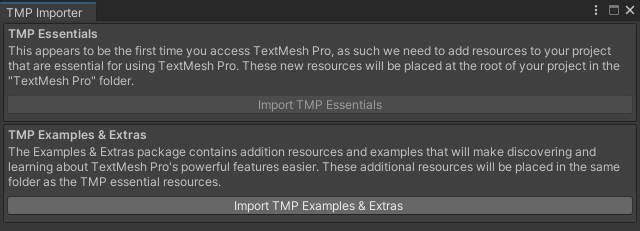
TMP Importer是Unity第一次导入TextMeshPro包时自动弹出的一个向导窗口,也可以手动从菜单中打开
它的作用是:
- 导入TMP的资源(默认字体、材质、示例场景等)
- 升级旧的UI元素(可选,把现有的
Text升级为TextMeshProUGUI) - 帮助初始化TMP设置
何时会看到TMP Importer
- 第一次使用TMP功能时
- 第一次安装TMP包时
- 手动打开
Window -> TextMeshPro -> Import TMP Essential Resources
TMP Importer提供的资源内容
| 内容 | 说明 |
|---|---|
| Default Font Asset | 默认使用的字体(LiberationSans SDF) |
| Default Material Presets | 支持描边、阴影的材质 |
| TMP Settings.asset | 全局设置配置 |
| Shaders | TMP 的渲染器使用的 SDF Shader |
| Examples & Extras(可选) | 示例场景、脚本、UI 风格演示等 |
TMP vs Text(Legacy)
| 功能/特性 | Unity UI.Text | TextMeshPro |
|---|---|---|
| 清晰度 | 低 | 高(SDF) |
| 富文本支持 | 有限 | 强大 |
| 图文混排 | 无 | 有 |
| 字体控制 | 基本 | 精细 |
| 性能(大批量) | 低 | 高 |
| 动态字体加载 | 有 | 支持 |
SDF字体 TMP使用SDF来实现高质量的文本缩放和效果(描边、投影)
- 在导入字体时会生成一个
.asset文件(字体图集 + 字形信息) - SDF渲染不依赖分辨率,UI可以任意缩放不失真
Text(TMP)
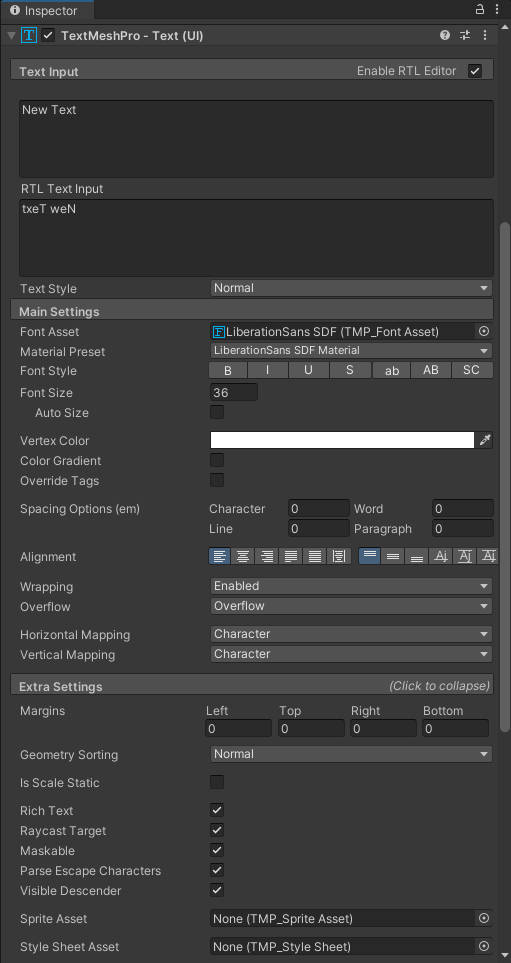
基础设置区
- Text Input:文字内容输入框(直接修改会改变显示内容)
- Enable RTL Editor:启用从右到左语言支持(如阿拉伯语、希伯来语)
- Text Style:选择预设的文字样式(一般用不到,除非用Style Sheet)
Main Settings
- Font Asset:当前使用的字体资源
- Material Preset:当前字体使用的材质(会影响颜色、描边等)
- Font Style:B(粗体)、I(斜体)、U(下划线)、S(删除线)、AB(全部大写)、SC(小型大写)
- Font Size / Auto Size:字号和是否自动缩放
- Vertex Color:文字的顶点色(可用于动态变色)
- Spacing Options:控制字符、单词、段落、行的间距
- Mapping:水平/垂直映射方式,一般设为Character即可
Extra Settings
- Margins:文字四边内边距
- Geometry Sorting:渲染顺序(用于粒子、透明叠加等高级场景)
- Is Scale Static:是否标记为静态缩放(用于性能优化)
- Rich Text:是否允许富文本标签(如
) - Raycast Target:是否能被点击或射线检测命中
- Maskable:是否允许被 UI Mask 遮罩裁剪
- Parse Escape Characters:是否解析转义符 \n、\t
- Visible Descender:显示下沉字符(如 g, y)的空间
- Sprite Asset:图文混排用的精灵图集
- Style Sheet Asset:文字样式预设集合
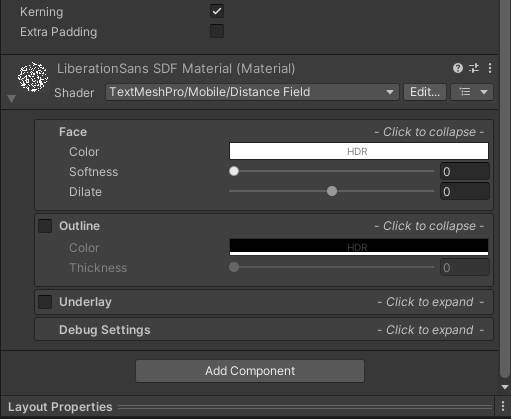
- Kerning:特定字符对之间的间距微调,用于让文本在视觉上更加美观、易读
- Extra Padding:给字符添加额外的像素充填区域,以避免某些视觉效果被裁剪或显示不完整
Material Inspector
Shader
Face(主体文字)
- Color:字体本体颜色
- Softness:模糊程度(文字边缘越柔和)
- Dilate:扩张/收缩字体(负值让文字细一点)
Outline(描边)
- Color:描边颜色
- Thickness:描边厚度(默认是0,没有描边)
Underlay(阴影)
Debug Settings(Shader调试)
Toggle
结构
Toggle = Rect Transform + Toggle
|___Background(Image):勾选框的背景
|        |___Checkmark(Image):√
|___Label(Text):名称
Toggle Panel
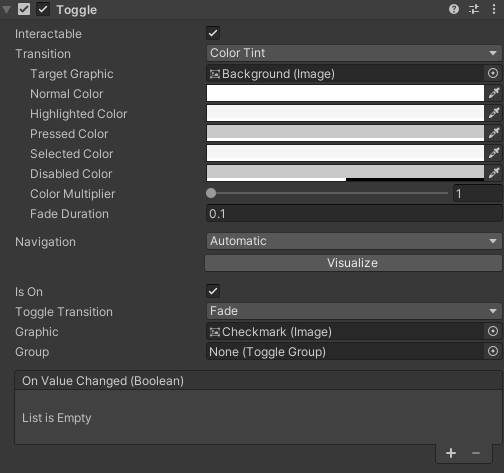
| 属性名 | 类型 | 说明 |
|---|---|---|
isOn | bool | 当前是否勾选,true 表示已选中 |
onValueChanged | UnityEvent<bool> | 状态切换时的回调,传入参数为新的状态 |
interactable | bool | 是否可以被点击 |
graphic | Graphic | 勾选图像(Checkmark) |
group | ToggleGroup | 所属的 ToggleGroup(用于单选) |
Toggle Transition | Toggle Transition | 状态切换时的视觉过渡效果 |
示例
获取并监听Toggle状态
using UnityEngine;
using UnityEngine.UI;

public class ToggleExample : MonoBehaviour
{
  public Toggle myToggle;

  void Start()
  {
    myToggle.onValueChanged.AddListener(OnToggleChanged);
  }

  void OnToggleChanged(bool isOn) => Debug.Log("当前 Toggle 状态" + isOn);

}
Toggle Group(单选组)
ToggleGroup组件用于实现多个Toggle的单选功能,类似于网页中的radio button
设置方法:
1.创建一个空物体并挂载ToggleGroup
2.将多个Toggle拖入该物体并在Inspector中的Toggle组件上设置Group为这个ToggleGroup
3.每次只能勾选一个Toggle
public ToggleGroup toggleGroup;

void GetSelectedToggle()
{
  Toggle selected = toggleGroup.ActiveToggles().FirstOrDefault();
  if (selected != null) Debug.Log("当前选中项: " + selected.name);
}
API
Properties
| 属性名 | 类型 | 说明 |
|---|---|---|
graphic | Graphic | 受状态影响的图像,通常是用于显示勾选标记的 Checkmark(Image 或其他 Graphic)。 |
group | ToggleGroup | 当前 Toggle 所属于的 ToggleGroup,用于实现“单选”逻辑。 |
isOn | bool | 当前 Toggle 是否被选中,true 表示“开”;也可用于代码设置状态。 |
onValueChanged | UnityEvent<bool> | 当 Toggle 状态发生改变时触发的事件回调,参数是新的状态(true/false)。 |
toggleTransition | Toggle.ToggleTransition | 状态切换的视觉过渡方式,枚举类型:None 或 Fade(淡入淡出)。 |
Public Methods
| 方法 / 接口 | 类型 | 说明 |
|---|---|---|
GraphicUpdateComplete() | ICanvasElement 接口方法 | 图形更新完成时被调用(Canvas 渲染流程的一部分)。通常无需手动调用。 |
LayoutComplete() | ICanvasElement 接口方法 | 布局更新完成时调用,确保组件根据布局正确显示。 |
Rebuild(CanvasUpdate update) | ICanvasElement 接口方法 | 当 UI Canvas 需要重建时被调用,用于更新 Toggle 的布局或图形状态。 |
OnPointerClick(PointerEventData eventData) | IPointerClickHandler 接口方法 | 当 Toggle 被鼠标点击或触控点击时触发。会自动切换 isOn 状态并触发 onValueChanged。 |
OnSubmit(BaseEventData eventData) | ISubmitHandler 接口方法 | 当用户按下“提交键”(如 Enter)时触发(用于键盘/手柄操作 UI)。 |
SetIsOnWithoutNotify(bool value) | 自定义方法 | 设置 Toggle 状态但不触发 onValueChanged 回调,适合你在代码中手动切换状态但不希望触发监听器时使用。 |
Protected Mehtods
| 方法 | 说明 |
|---|---|
OnDisable | 参照MonoBehaviour.OnDisable |
Slider
结构
Slider = Rect Transform + Slider
|___Background(Image):滑动条颜色(不可变部分)
|___Fill Area:包裹Fill区域
|       |___Fill(image):实际充填区域,随着值的改变而拉伸/缩放
|___Handle Slide Area:可滑动范围的区域容器
             |___Handle(image):可拖动的滑块,通常是个图标或者圆点
Slider Panel
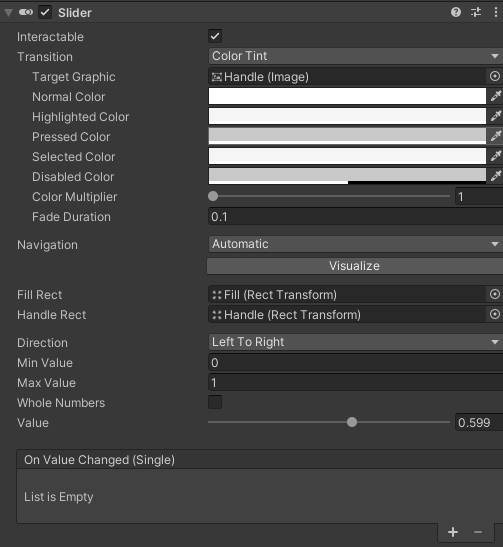
- Whole Numbers:是否只允许整数
API
Properties
| 属性 | 类型 | 说明 |
|---|---|---|
direction | Slider.Direction | 滑动条的方向,从最小值到最大值的滑动方向。 可选: • LeftToRight• RightToLeft• BottomToTop• TopToBottom |
fillRect | RectTransform | 指定一个 RectTransform,作为滑动条的填充区域。滑动值变化时会调整此区域的大小。 |
handleRect | RectTransform | 指定滑块的 RectTransform,用于显示可拖动的手柄。 |
maxValue | float | 滑动条允许的最大值。 |
minValue | float | 滑动条允许的最小值。 |
value | float | 当前的滑动值。可以手动设置,会同步更新滑块位置和填充。 |
normalizedValue | float (只读/可设) | 当前值归一化后(范围 0 到 1)的表示。设置它可以等价于设置 value。 |
onValueChanged | UnityEvent<float> | 当 value 改变时触发的回调事件。可以在 Inspector 中指定函数响应变化。 |
wholeNumbers | bool | 是否只允许整数值。勾选后即使你滑动到小数位置,也会自动取整。 |
示例:设置Slider参数
public Slider mySlider;

void Start()
{
  mySlider.minValue = 0;
  mySlider.maxValue = 100;
  mySlider.value = 50;;
  mySlider.wholeNumbers = true;

  mySlider.onValueChanged.AddListener(OnSliderValueChanged);
}

void OnSliderValueChanged(float val) => Debug.Log("当前值" + val);
Public Methods
| 方法名 | 来源接口 / 基类 | 说明 |
|---|---|---|
| FindSelectableOnDown() | Selectable | 返回下方的可选 UI 元素(用于键盘/手柄导航)。 |
| FindSelectableOnUp() | Selectable | 返回上方的可选 UI 元素。 |
| FindSelectableOnLeft() | Selectable | 返回左侧的可选 UI 元素。 |
| FindSelectableOnRight() | Selectable | 返回右侧的可选 UI 元素。 |
| GraphicUpdateComplete() | ICanvasElement | 在 UI 图形重绘完成时调用。 |
| LayoutComplete() | ICanvasElement | 在 UI 布局更新完成时调用。 |
| Rebuild(CanvasUpdate update) | ICanvasElement | 当 Canvas 需要重建 UI 时调用(刷新布局和图形)。 |
| OnInitializePotentialDrag(PointerEventData) | IInitializePotentialDragHandler | 初始化拖拽状态,设置拖拽方向或行为。 |
| OnDrag(PointerEventData) | IDragHandler | 当用户拖动 Handle 时调用,更新滑动值。 |
| OnMove(AxisEventData) | IMoveHandler | 当使用键盘或手柄操作滑块时调用(如方向键)。 |
| SetDirection(Direction, bool) | Slider 自身 | 设置滑动方向,并决定是否调整 Fill 和 Handle 的布局。 |
| SetValueWithoutNotify(float) | Slider 自身 | 设置数值但不触发 onValueChanged 回调事件。 |
Protected Methods
| 方法名 | 说明 |
|---|---|
OnDisable | 参照MonoBehaviour.OnDisable |
Set | 设置Slider的值 |
Scrollbar
Scrollbar是一个用于滚动控制的UI组件,常与ScrollRect搭配使用,控制列表、文本区域、图片等内容的滚动
结构
Scrollbar = Rect Transform + Canvas Renderer + Image + Scrollbar
|___Sliding Area(滑动轨道范围)
           |___Handle(滑块) = Rect Transform + Canvas Renderer + Image
Scrollbar Panel
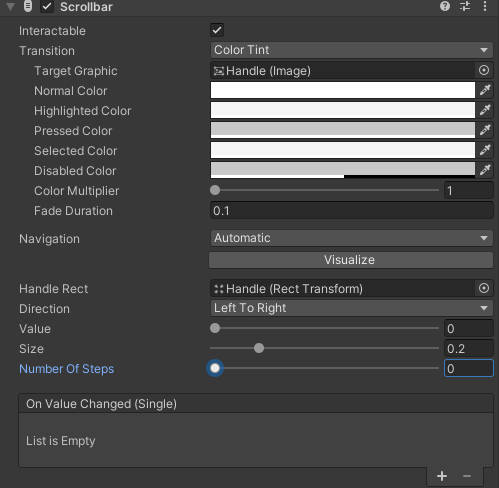
- Size:滑块所占比率,值越小,滑块越短,内容和视口的比例的反映,由ScrollRect进行调节
- numberOfSteps:可选值个数,如果设置 > 1,滑块将分段跳动
Scrollbar vs Slider
| 比较项 | Scrollbar | Slider |
|---|---|---|
| 用途 | 滚动内容控制 | 数值选择器 |
是否可设置 size | 是 | 否 |
与 ScrollRect 结合 | 常用 | 较少 |
| 滑动方式 | 滚轮、拖拽、点击轨道 | 拖拽或编程控制 |
API
Properties
| 成员 | 类型 | 说明 |
|---|---|---|
| handleRect | RectTransform | 滑块(Handle)的 RectTransform。 |
| direction | Scrollbar.Direction | 滑动方向(枚举)。 |
| value | float | 当前滚动值,范围 [0, 1]。 |
| size | float | 滑块在轨道中所占比例 [0, 1]。值越小,滑块越短。 |
| numberOfSteps | int | 分段数量。>1 时启用分段滚动。 |
| onValueChanged | UnityEvent<float> | 滚动值变化时调用。 |
Public Methods
| 方法名 | 类型 / 接口 | 说明 |
|---|---|---|
| FindSelectableOnDown() | Selectable(基类) | 返回下方可选的 UI 控件(用于键盘/手柄方向导航)。 |
| FindSelectableOnLeft() | Selectable(基类) | 返回左侧可选的 UI 控件。 |
| FindSelectableOnRight() | Selectable(基类) | 返回右侧可选的 UI 控件。 |
| FindSelectableOnUp() | Selectable(基类) | 返回上方可选的 UI 控件。 |
| GraphicUpdateComplete() | ICanvasElement | 在图形系统更新完成后调用,用于重绘完 UI 后的清理/处理。 |
| LayoutComplete() | ICanvasElement | 布局系统更新完成时调用,通常用于收尾处理。 |
| OnBeginDrag(PointerEventData) | IBeginDragHandler | 当开始拖动滑块时触发(鼠标按下并准备拖动)。 |
| OnDrag(PointerEventData) | IDragHandler | 拖动过程中持续触发,更新 value。 |
| OnInitializePotentialDrag(PointerEventData) | IInitializePotentialDragHandler | 拖拽开始前初始化拖拽设置(如拖拽方向等)。 |
| OnMove(AxisEventData) | IMoveHandler | 响应键盘/手柄的移动事件(如方向键、左摇杆)。 |
| OnPointerDown(PointerEventData) | IPointerDownHandler | 当鼠标或触控按下滑条时触发。 |
| OnPointerUp(PointerEventData) | IPointerUpHandler | 当鼠标或触控释放时触发。 |
| Rebuild(CanvasUpdate) | ICanvasElement | 在 Canvas 需要重新构建 UI 时调用,如尺寸或内容更新。 |
| SetDirection(Direction, bool) | Scrollbar 本身 | 设置滑动方向,并决定是否重新布置滑块布局。 |
| SetValueWithoutNotify(float) | Scrollbar 本身 | 设置 value 但不触发 onValueChanged 回调,用于静默初始化。 |
Protected Methods
| 方法名 | 所属 | 说明 |
|---|---|---|
| ClickRepeat(PointerEventData) | 协程函数(Coroutine) | 当按住滑条空白区域(非 Handle)时启动,用于模拟持续点击(滚动),直到释放。通常由 OnPointerDown 启动,用于实现“点住滚动”的行为。 |
| OnDisable() | MonoBehaviour 生命周期方法 | 当组件或 GameObject 被禁用时调用。用于清理状态,比如停止滑动协程、取消事件等。 |
ClickRepeat工作原理
用户点击 Scrollbar 空白区域(非 Handle)
↓
OnPointerDown 被触发
↓
启动协程 ClickRepeat
↓
每隔一段时间不断调整value,模拟“持续按压”
↓
OnPointerUp 或 OnDisable 停止协程
ClickRepeat不会在拖动Handle时触发,仅当点击轨道空白部分时才会执行通常用于快速向上/向下滚动
Scroll View
结构
Scroll View = Rect Transform + Canvas Renderer + Image + Scroll Rect
|___Viewport = Rect Transform + Canvas Renderer + Image + Mask
|       |___Content
|___Scrollbar Horizontal
|       |___Sliding Area
|       |___Handle
|___Scrollbar Vertical
        |___Sliding Area
        |___Handle
Scroll Rect Panel
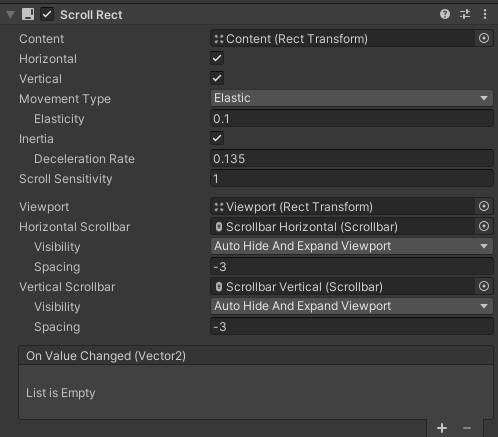
| 属性 | 说明 |
|---|---|
| Content | 滚动的内容区域(Transform)。必须设置。 |
| Horizontal / Vertical | 是否允许横向 / 纵向滚动。 |
| Movement Type | 滚动行为的类型: • Unrestricted(无限滚动)• Elastic(弹性回弹)• Clamped(限制在边界) |
| Elasticity | 弹性程度,适用于 Elastic 模式。 |
| Inertia | 是否使用惯性滚动(拖动停止后缓慢减速)。 |
| Deceleration Rate | 惯性减速速率(值越接近 0 减速越快)。 |
| Scroll Sensitivity | 鼠标滚轮或拖动的灵敏度。 |
| Viewport | 可视窗口(一般是带有 Mask 或 RectMask2D 的 UI 元素)。 |
| Horizontal/Vertical Scrollbar | 滚动条(可选)。 |
| OnValueChanged | 滚动时触发的事件(Vector2,x 为横向偏移,y 为纵向偏移,范围 0~1)。 |
使用要点
1.Content必须配合Layout Group使用
常见组合:
- Vertical Layout Group + Content Size Fitter (Preferred Height)
- 或者使用Grid Layout Group实现网格布局
2.可视区域需要加Mask
否则滚动时会“溢出显示”
3.Content的Pivot通常设为(0, 1)
也就是左上角,这样滚动方向更符合视觉直觉(从上往下滚)
API
Properties
内容控制
| 属性 | 含义 |
|---|---|
content | 被滚动的内容区域,必须是 ScrollRect 的子节点,一般挂 Layout Group 和元素。 |
viewport | 可视区域,通常是带有 Mask 或 RectMask2D 的 RectTransform,用于裁剪 content。 |
滚动方向控制
| 属性 | 含义 |
|---|---|
horizontal | 是否启用 水平滚动。 |
vertical | 是否启用 垂直滚动。 |
horizontalNormalizedPosition | 当前水平滚动位置,0 = 左侧,1 = 右侧。 |
verticalNormalizedPosition | 当前垂直滚动位置,0 = 底部,1 = 顶部。 |
normalizedPosition | 一个 (x, y) 的向量,表示水平和垂直的标准化位置。 |
滚动行为与物理效果
| 属性 | 含义 |
|---|---|
movementType | 滚动边界行为: • Unrestricted: 不限制内容滚动出界• Clamped: 限制内容不超出边界• Elastic: 允许超出边界但有弹性回弹 |
elasticity | 内容超出边界时的回弹强度(只适用于 Elastic 模式)。 |
inertia | 是否启用 惯性滚动(用户松手后内容继续滑动)。 |
decelerationRate | 惯性滚动时的减速率,越小减速越快,0~1。 |
velocity | 当前内容的滚动速度(仅运行时可读写)。 |
滚动灵敏度
| 属性 | 含义 |
|---|---|
scrollSensitivity | 鼠标滚轮或触摸板的滚动灵敏度,值越大越灵敏。 |
滚动条相关
| 属性 | 含义 |
|---|---|
horizontalScrollbar | 水平滚动条组件引用(可选)。 |
horizontalScrollbarSpacing | 水平滚动条与 viewport 之间的间距。 |
horizontalScrollbarVisibility | 滚动条的显示策略(自动、永久等)。 |
verticalScrollbar | 垂直滚动条组件引用(可选)。 |
verticalScrollbarSpacing | 垂直滚动条与 viewport 之间的间距。 |
verticalScrollbarVisibility | 垂直滚动条的显示策略。 |
事件
| 属性 | 含义 |
|---|---|
onValueChanged | 滚动位置变化时的事件回调,参数是 Vector2(normalizedPosition)。可以用来联动其他 UI,或动态加载内容等。 |
与布局系统集成
这些属性主要是用于ScrollRect本身作为UI元素时的布局信息(一般不常改)
| 属性 | 含义 |
|---|---|
minWidth / minHeight | 布局系统要求的最小宽高。 |
preferredWidth / preferredHeight | 建议的宽高,通常用于自动布局计算。 |
flexibleWidth / flexibleHeight | 是否可以在布局中灵活伸缩。 |
layoutPriority | 控制多布局系统下优先级(数字越高越优先)。 |
Public Methods
与布局系统有关的方法
这些方法一般由Unity的UI Layout系统自动调用,开发者很少直接使用,了解它们可以帮助搞清楚ScrollRect和布局系统的协作过程
| 方法 | 说明 |
|---|---|
CalculateLayoutInputHorizontal() | 告诉布局系统如何计算内容的宽度需求。 |
CalculateLayoutInputVertical() | 告诉布局系统如何计算内容的高度需求。 |
SetLayoutHorizontal() | 设置子元素的水平布局(内部执行,如 Content 的定位)。 |
SetLayoutVertical() | 设置子元素的垂直布局。 |
LayoutComplete() | 布局系统完成后调用,通常用于布局结束时的清理。 |
Rebuild(CanvasUpdate update) | 在不同的 Canvas 更新阶段重建 UI(布局、绘制、交互等)。 |
拖拽相关方法(响应用户手势)
| 方法 | 说明 |
|---|---|
OnBeginDrag(PointerEventData eventData) | 当用户开始拖动 ScrollRect 时触发(鼠标或触摸开始拖动)。初始化拖动参数。 |
OnDrag(PointerEventData eventData) | 拖动过程中持续触发,主要移动 Content。 |
OnEndDrag(PointerEventData eventData) | 拖动结束时触发,决定是否开始 惯性滚动。 |
OnInitializePotentialDrag(PointerEventData eventData) | 在系统检测到可能要开始拖拽时调用。设置拖拽相关参数,如 useDragThreshold。 |
StopMovement() | 手动停止滚动(将 velocity 设为零),可用于外部中断滚动行为。 |
鼠标滚轮事件
| 方法 | 说明 |
|---|---|
OnScroll(PointerEventData eventData) | 响应鼠标滚轮事件,常用于鼠标滑动滚动内容。ScrollRect 内部会根据 scrollSensitivity 来改变 content 的位置。 |
Canvas系统更新周期
| 方法 | 说明 |
|---|---|
GraphicUpdateComplete() | 图形更新阶段完成后调用,通常用于清理绘制状态。 |
IsActive() | ScrollRect 当前是否激活(继承自 UIBehaviour),用于判断是否参与渲染和交互。 |
示例
自定义拖动方向(只允许竖直)
public class VerticalOnlyScrollRect : ScrollRect
{
  public override void OnDrag(PointerEventData eventData)
  {
    if (!vertical) return;

    var delta = new Vector2(0, eventData.delta.y);
    base.OnDrag(new PointerEventData(eventData.eventSystem)
    {
      position = eventData.position,
      delta = delta
    });
  }
}
UI更新
Unity的UI系统在每一帧里,都按照一定顺序对所有UI元素做布局计算、绘制更新、交互处理,这个顺序被划分成了几个阶段
UI更新流程的3个阶段(CanvasUpdate)
Unity会调用实现了ICanvasElement接口的UI组件(如Text,Image,ScrollRect等),按顺序执行:
| 阶段 | 意义 | 常见调用的方法 |
|---|---|---|
1.Layout 阶段 | 计算大小、位置 | CalculateLayoutInputHorizontal/Vertical, SetLayoutHorizontal/Vertical |
2.Graphic 阶段 | 更新可视内容,比如文字、图片、颜色等 | GraphicUpdateComplete |
3.LatePreRender 阶段 | 最后准备渲染前的调整 | 比如强制设置滚动位置等 |
TimeLine(Per Frame)
Update()
↓
Layout阶段:
    - ScrollRect:计算内容区域位置
    - Text:计算文字排版
↓
Graphic阶段:
    - Image:更新贴图
    - Text:更新文字网格
↓
LatePreRender阶段:
    - ScrollRect:修正 normalizedPosition
↓
渲染 → 显示画面
某些UI行为必须等到布局计算完成后才能准确执行,比如:
scrollRect.verticalNormalizedPosition = 0f;
如果放在Start()里,它可能在布局阶段之前就执行了,所以不会生效
正确的方式是:
Canvas.ForceUpdateCanvases(); // 强制执行Layout阶段
scrollRect.verticalNormalizedPosition = 0f;
UI Event System
Effects
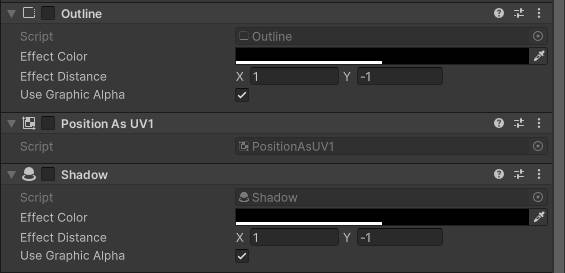
Outline
Outline是UI元素(特别是Text或Image)边缘的描边效果,常用于:
- 让文字在复杂背景上更清晰
- 做出“激活态、高亮态、按钮描边”等视觉反馈
可以使用Unity内置组件或者自定义Shader
| 方法 | 原理 |
|---|---|
| Unity 内置效果 | 给文字/图片添加一个 UI 组件 Outline,复制顶点并偏移渲染多次 |
| Shader 实现 | 将 UI 元素边缘偏移若干方向采样贴图,合成边缘 |
内置Outline的原理:
- 一个文字变成多个(通常4~8)方向偏移的副本,每个副本绘制为描边颜色
- 性能相对差一些,特别是在大量UI上使用
Position As UV1
这是一个技术手段:将某个偏移后的顶点坐标值(如描边方向的位移)写入UV1通道,让Shader在片元阶段使用它来做偏移采样
用途:
- 把需要的特效位移、数据提前写入UV1(节省顶点数据或避免增加新通道)
- Shader在Fragment阶段用UV1执行各种偏移采样,如做模糊、描边、阴影
Shadow
Shadow是给UI文本或图形加上的下投影阴影,常用于:
- 提高层次感
- 模拟立体感
- UI Hover时的强调效果
实现方式和Outline类似,也常用顶点偏移 + 颜色叠加实现;通常只需1此偏移绘制,不像Outline要多个方向
Layout System
详见Layout
Mask
详见Mask
UGUI渲染流程
UGUI的渲染是基于Canvas来驱动和管理的,Canvas是UGUI的核心渲染单元
UGUI组成核心
- Canvas:UI的根节点,管理批处理和渲染
- RectTransform:UI元素的定位组件
- Graphic(Image、Text等):UI的可绘制元素,负责生成顶点数据
- CanvasRenderer:负责将顶点数据提交给GPU绘制
UGUI渲染总体流程
1.UI元素状态改变触发重建(Dirty)
- 位置、大小、颜色、材质、文本内容等变化,都会标记对应Graphic为Dirty
- Dirty的Graphic会触发它所属的Canvas的重建流程
2.Canvas重建
- Unity会重新收集所有需要渲染的Graphic,生成顶点缓冲(Vertex Buffer)
- 会合并材质和纹理相同的Graphic,尽量批处理减少Draw Call
3.Canvas批处理
- 批处理把相同材质的Graphic合并成一个Draw Call
- Unity会更具是否启用Canvas分割(拆分Canvas)、动态批处理、GPU Instancing决定合批方案
4.顶点提交
- CanvasRenderer组件负责把生成的顶点数据传给GPU
- 通过Unity内置的UI Shader渲染UI元素
5.GPU渲染
- GPU执行顶点着色、像素着色,最终把UI绘制到屏幕
示意图:
UI元素变化(Dirty)
        ↓
Canvas重建
        ↓
顶点缓冲区重新生成(OnPopulateMesh)
        ↓
批处理合并(Batching)
        ↓
CanvasRenderer提交顶点
        ↓
GPU渲染绘制
重要细节
- Canvas重建代价大
- UI元素变化会触发Canvas重建,代价主要在CPU端的顶点生成和批处理
- Canvas的划分影响渲染效率
- 单一大Canvas变动小部分时,整个Canvas都需要重建
- 拆分多个Canvas能减少重建范围,提高性能
- 使用Mask、ScrollRect会增加Draw Call
- Mask会强制拆分批处理,影响性能
- TextMeshPro相比原生Text性能更优
- 生成的顶点少,渲染更高效
UI性能优化
UI性能瓶颈来源
- Canvas重绘(Canvas Batching)
- Unity UI的核心瓶颈,任何UI元素的改变都会触发Canvas重绘
- 重绘会导致大量Draw Call和CPU消耗
- 过多Draw Call
- UI元素数量多,切换材质、纹理时会产生更多Draw Call
- 过度的布局计算
- Layout Group、ContentSizeFitter频繁更新会触发布局计算,消耗CPU
- 频繁的UI更新
- 文本、图片频繁更改,尤其是动态更新时
重点优化方向和方法
减少Canvas重绘范围
- 拆分Canvas
- 把经常变动的UI元素放在单独的Canvas,避免整屏重绘
- 避免频繁更改UI属性
- 避免频繁修改RectTransform、颜色、图片等触发Canvas重绘的操作
- 使用Canvas的分区刷新
- Unity在2020+版本有更好的Canvas局部刷新
控制Draw Call数量
- 使用UI图集(Sprite Atlas)
- 减少纹理切换,批量合并Draw Call
- 合理使用Image Type
- 对于简单图形使用Simple,避免复杂的Sliced或Tiled导致额外计算
- 减少Mask数量
- Mask会导致额外Draw Call,尽量复用或用RectMask2D替代
优化布局系统
- 避免使用过多Layout Group和ContentSizeFitter
- 这两个组件会频繁触发布局刷新,影响性能
- 尽量在UI静态阶段完成布局计算
- 动态添加、删除时手动刷新布局
文本优化
- 避免频繁修改Text内容
- 文本更新会重建顶点,代价大
- 使用TextMeshPro
- 性能更好,支持更灵活的排版和渲染
- 启用文本的“字体缓存”功能
- 减少文本绘制成本
使用Pool技术复用UI元素
- 对动态生成的大量UI(如列表、格子),用对象池复用而非反复创建销毁
Unity UI Tookit
Unity UI Tookit是Unity推出的新一代UI框架,用于狗i按Editor UI(编译器工具)以及运行时UI(Runtime UI),逐渐称为UGUI的继任者。
它借鉴了Web的开发理念,使用类似HTML + CSS的语法(UXML + USS),结合C#逻辑代码
UI Toolkit组成
1.UXML(Unity XML)
- 类似HTML,定义UI结构
- 示例:
<engine:VisualElement class="container">
  <engine:Label text="Hello UI Toolkit" class="title-label"/>
</engine:VisualElement>
2.USS(Unity Style Sheets)
- 类似CSS,用于样式设置
- 示例:
.container {
  flex-direction: column;
  padding: 10px;
}

.title-label {
  font-size: 20px;
  color: white;
}
3.C#脚本
- 控制逻辑,加载UI,注册事件
- 示例:
var root = GetComponent<UIDocument>().rootVisualElement;
var button = root.Q<Button>("myButton");
button.clicked += () => Debug.Log("Button clicked");
UI Tookit的优势
| 优点 | 描述 |
|---|---|
| 数据驱动 | 更好地支持 MVC/MVVM 等架构。 |
| 样式分离 | USS 类似 CSS,使样式和逻辑分离,维护性强。 |
| 高度自定义 | 支持自定义控件、继承组件等。 |
| 原生支持编辑器工具 | 创建自定义 Inspector、工具面板更加方便。 |
| 性能更好(Runtime UI) | 尤其在静态 UI 上比 UGUI 更高效。 |
UI Tookit vs UGUI
| 特性 | UI Toolkit | UGUI |
|---|---|---|
| 样式机制 | USS(类似 CSS) | 内联属性 |
| 布局方式 | Flexbox | Anchors + RectTransform |
| 可编程性 | 更接近 Web 构建方式 | Unity 特有组件方式 |
| 编辑器支持 | 完善,Inspector、EditorWindow | 需要自写代码 |
| 动态创建元素 | 支持(动态加载 UXML) | 支持,但较繁琐 |
| 性能(静态 UI) | 更优 | 中等 |
| 学习曲线 | 偏陡峭(对 Web 不熟悉的人) | 更直观 |
使用场景
- 自定义编辑器(如Inspector、EditorWindow)
- 数据面板、工具插件等
- 复杂动态UI游戏界面
- 动画复杂、过渡多的UI
UI动画
Unity中做UI动画,有以下几种常见方式
Unity Animator Controller做UI动画
- 可以用
Animator组件对UI元素做复杂动画,类似角色动画 - 配合
Animation窗口,制作位置、缩放、旋转、颜色、透明度等属性动画 - 适合状态切换、复杂动画序列,比如按钮按下弹跳、菜单打开过渡等
Tween动画库
- 比较常用且高效的方式,很多第三方Tween库都支持UI动画:
- DOTween(Dimigiant)
- LeanTween
- iTween
利用UI CanvasGroup做渐隐渐显动画
CanvasGroup组件可以控制整体UI透明度、交互和射线阻挡- 搭配Tween库做淡入淡出效果
使用代码插值做自定义动画
- 使用
Update()里的插值控制位置、颜色等 - 灵活,但代码复杂度高,不推荐做复杂UI动画
UI粒子动画和Shader动画
- 结合粒子系统、Shader特效提升UI表现
- 适合特殊需求,比如炫酷按钮发光、粒子飞散等
Timeline与UI动画
- Unity Timeline也支持控制UI动画,适合需要同步多动画的场景