From Ubuntu to Debian ? Ultimate control : Ultimate simplicity
从 Windows 到 Ubuntu
我本想把这部分写成"From Windows to Ubuntu"的一篇独立文章的,但是因为时间有点久远,而且Ubuntu的安装过程比较傻瓜,唯一值得注意的是分区问题,网上有很多教程。所以我把从 Windows 到 Ubuntu 写在这篇文章的开头,也算是作为一个系列存在
2025年9月左右,我在笔记本上安装了Ubuntu与Windows双系统。初衷是因为觉得Windows很难用,包括但不限于更新策略,资源占用和几乎与外界生态绝缘等原因;还有一点就是微软对Windows10的支持将停止于2025年10月,之前Windows11最早推出Preview的时候我就升级并使用过一段时间(至今感到后悔),发现Windows11的任务栏只能在屏幕最下方,正式版也是这样,我便退回Windows10。我想起了Ubuntu,上次接触Ubuntu还是在大学操作系统课,在VMWare中的Ubuntu。我便给硬盘额外分出了一个区域作为/。没想到安装到裸机上的Ubuntu比在VMWare中的好用太多了,甚至感觉上是两个系统。
在Ubuntu的使用过程中,我逐渐被GNU Linux的哲学影响,意识到GNOME华丽的外表下是怎样一套高效朴实的系统,我便开始拆Ubuntu,从Ubuntu Server 到 Snap 再到DE, DM, 换上i3wm, alacritty, tmux, i3这些简洁高效的工具,趋近最小可用的Linux。在这个过程中,我认识到我可以清楚地掌握和控制我内存和硬盘的每一个bit。在某个内核版本下,我的Ubuntu开机内存占用只有大约900MB左右
从 Ubuntu 到 Debian
受到GNU, Linux哲学的持续影响,我开始频繁了解到各种Linux发行版,也一直在追寻最小可用Linux,想知道什么是Linux
Ubuntu对我来说是Linux世界的很好的入门路径,在这个对新手友好的环境下,我熟悉了基本命令,发行版的组成部分,包管理器,Linux与闭源软件的冲突,Linux上的工具链,GNU套件,glibc,grub,文件系统,权限,Linux的大致结构等,于是决定从Ubuntu毕业
我亲手拆了Ubuntu,但一直觉得拆的不干净,我对我的硬盘,我的内存里有什么,后台在跑什么,仍然保持怀疑。这就像给充满油污的厨房做完卫生,擦的再干净,心里也知道许多犄角旮旯里仍藏着很多陈年老灰和顽固油污
其次,我不想被一个发行版的生态限制,希望跳出单一发行版去观测整个Linux世界
我选择Debian有以下几个理由
- Ubuntu属Debian系,它们的环境80%相似,迁移成本较低
- Debian是众多服务器的选择,更新较慢较稳定
- Debian提供最小安装,12版本以后包含常用的闭源网卡固件
唯一点,Debian追求的绝对的开源纯洁性,对于开发者来说带来一些不便
所以我选择Debian作为我的第二个Linux发行版,供我继续研究和开发
或许在未来某天我会再切换到其他版本比如Arch,Gentoo,甚至最后到LFS
指南
备份
建议用git + 软连接管理所有配置文件,并上传到云端
准备Debian安装盘
找一个U盘,将其挂载到Linux文件系统上,确定它的名称,在一个多硬盘、多U口的机器上,名字是会变的,确定完成后弹出
下载Debain的netinst镜像
可以用wget下载到Linux文件系统中
cd ~/Downloads
wget https://cdimage.debian.org/debian-cd/current/amd64/iso-cd/debian-13.5.0-amd64-netinst.iso
或者直接在https://www.debian.org/ 中下载
校验文件完整性
下载页上有SHA256SUMS文件,可用来校验ISO是否完整
校验需要三个文件:ISO镜像文件,校验和列表(哈希清单),签名文件
https://www.debian.org/CD/verify
在同一个目录下,下载官方的SHA256SUMS文件和签名文件
cd ~/Downloads
wget https://cdimage.debian.org/debian-cd/current/amd64/iso-cd/SHA256SUMS
wget https://cdimage.debian.org/debian-cd/current/amd64/iso-cd/SHA256SUMS.sign
导入Debian官方公钥
上方链接列出了三个官方签署密钥,负责稳定版(Stable)和测试版(Testing)的镜像签署
需要通过它的Key fingerprint(密钥指纹)从公共密钥服务器把它抓下来,导入到本地GPG钥匙串中
以稳定版DA87E80D6294BE9B为例
gpg --keyserver keyring.debian.org --recv-keys DF9B9C49EAA9298432589D76DA87E80D6294BE9B
如果报错找不到服务器,可以换成--keyserver hkps://keyserver.ubuntu.com
验证哈希清单是否真的由官方签署
有了公钥,可以用它来检查SHA256SUMS这个文本文件有没有被人动过
gpg --verify SHA256SUMS.sign SHA256SUMS
如果终端输出包含gpg: Good signature from "Debian CD signing key <debian-cd@lists.debian.org>"
这就证明这个SHA256SUMS文本文件100%完好无损,且是由Debian官方核心团队签发出来的
大概率会包含一条WARNING: This key is not certified with a trusted signature!,这是正常的,说明没有在本地与这个指纹的主人建立面对面的”信任网络“
验证ISO
sha256sum --check --ignore-missing SHA256SUMS
如果最终屏幕上出现
debian-13.5.0-amd64-netinst.iso: OK
这就意味着镜像在下载时没有损毁,也没有被任何黑客掉包
将ISO写入U盘
使用Rufus(Windows下)或dd命令(Ubuntu下);以dd为例
这是危险操作,确保正确路径,dd命令会清空全盘,建立新的分区表和分区
确保U盘已卸载但未拔出
sudo umount /dev/sdb1
执行写入
sudo dd if=~/Downloads/debian-13.5.0-amd64-netinst.iso of=/dev/sdb bs=4M status=progress
if=:输入文件of=:输出设备,注意是磁盘本身,不是分区bs=4M:块大小,加快写入速度status=progress:显示进度条
看到类似输出,说明完成
xxx MiB copied, xx.xxxx s, xx.x MB/s
刷新缓存,确保写完
sync
正常的Debian netinst镜像写入U盘后,通常会产生一个700M左右的EFI分区存放安装引导和内核和一个3-5M的数据分区BIOS兼容引导或元数据分区
安装
重启电脑,选择从U盘进入Debian安装程序
此处可以选择Graphical Install 或 Install(非图形化)
会经历:
- 语言、地区、键盘
- 配置网络
- 磁盘分区
- 软件选择
配置网络
如果插着网线会自动获取IP,如果提示缺少固件,且网卡是博通或Realtek的,可以先跳过,装好系统后手动补
一般Intel的网卡能直接驱动
磁盘分区
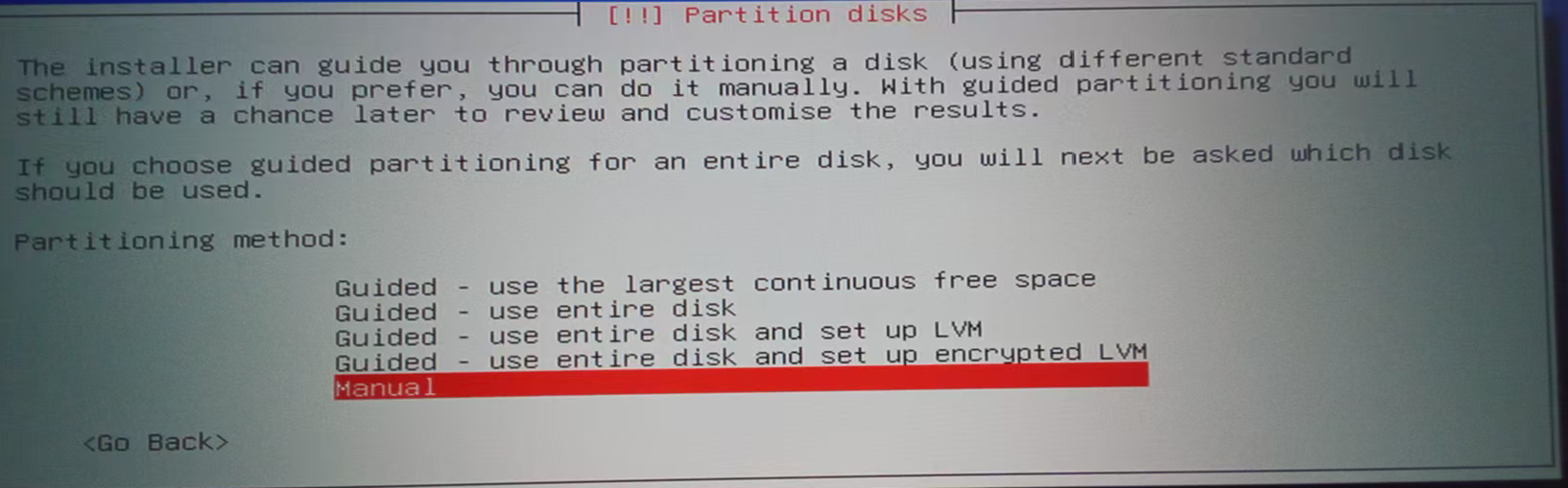
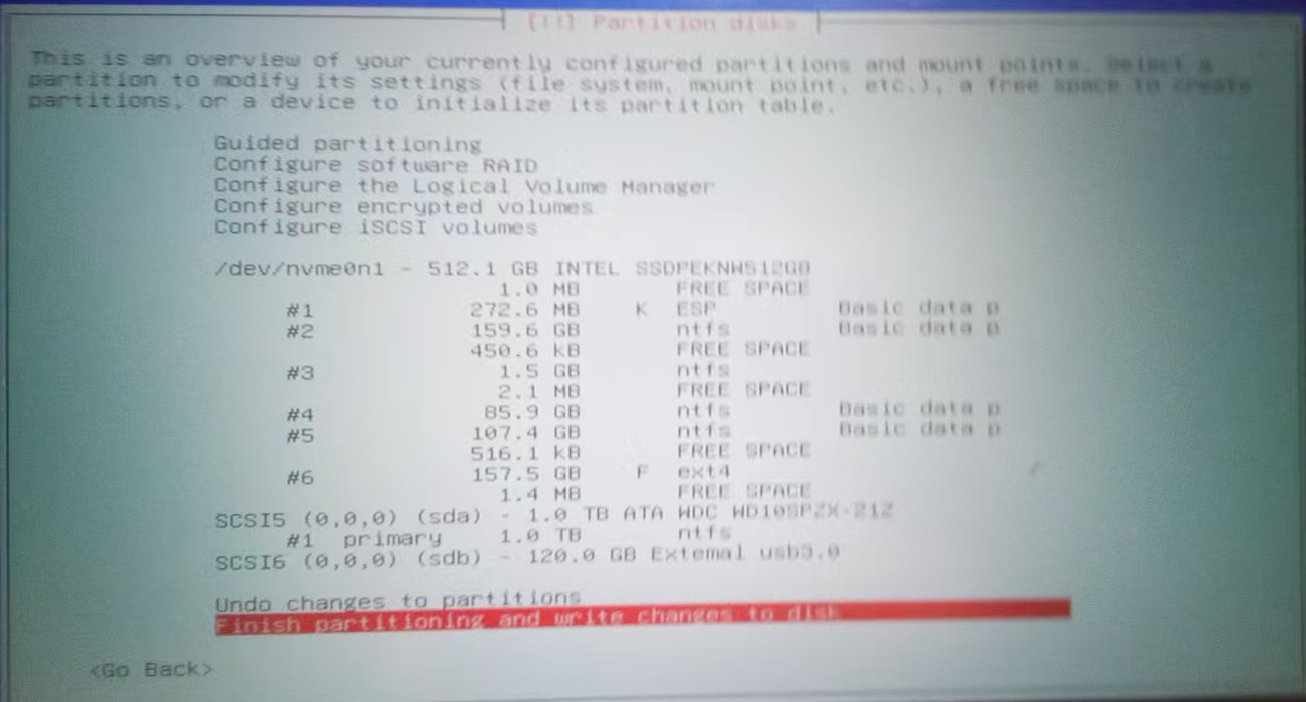
设置完网卡、时区、root密码后,会来到磁盘分区(Partition disks)界面\
- 选择手动分区(Manual)
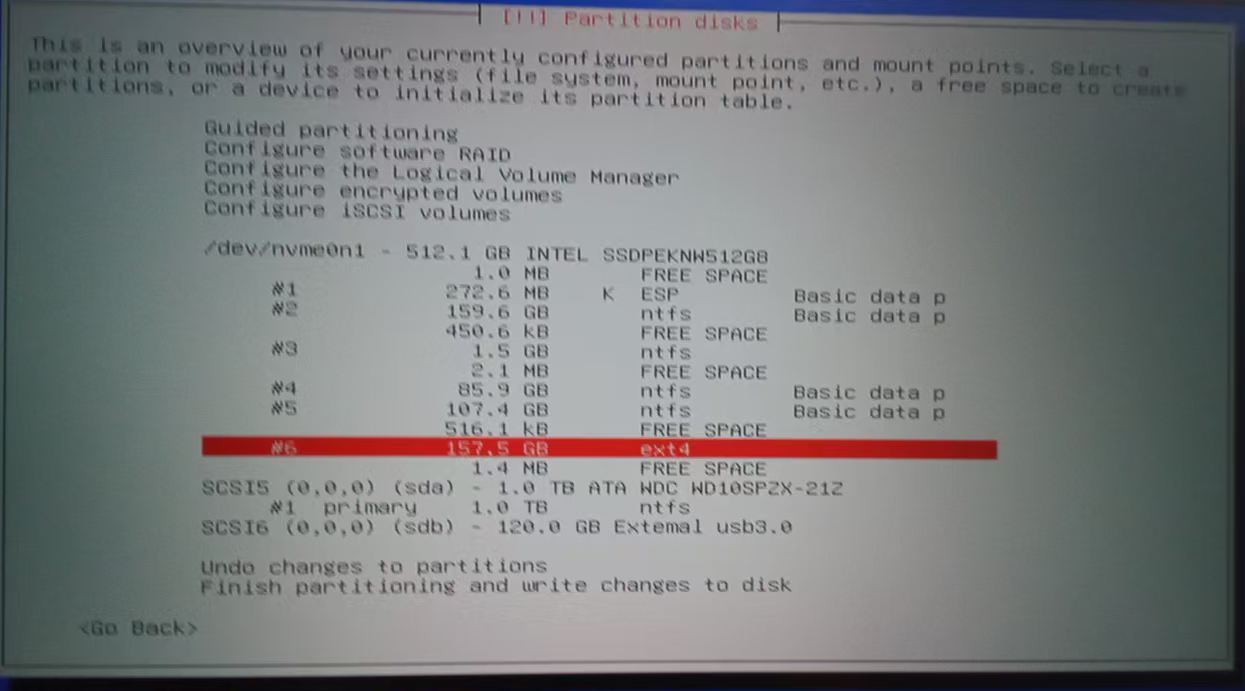
- 在分区列表里,找到本属于Ubuntu的分区(可以通过大小确定,且通常为
ext4格式) - 处理Ubuntu分区
- 选中原本Ubuntu的根分区(
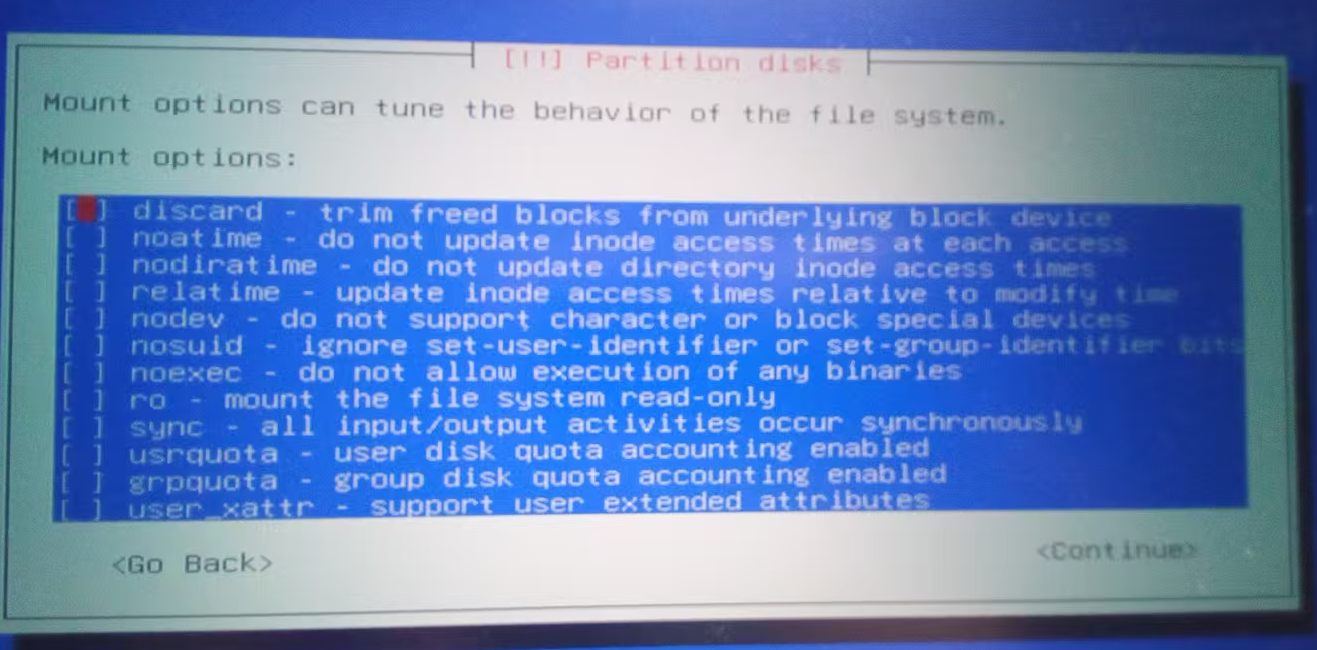
/),将操作改为:用于(Use as):ext4journaling file system - 勾选格式化这个分区(Format the partition): Yes(这会彻底擦除Ubuntu遗留的旧文件)
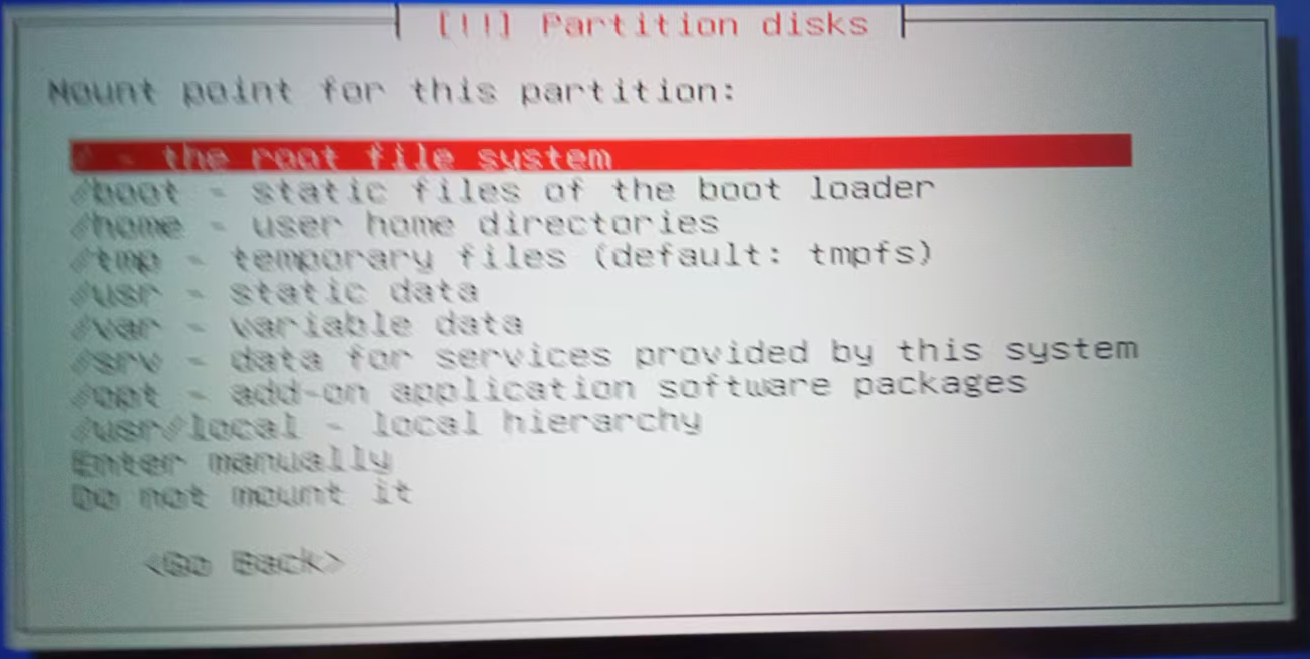
- 设置挂载点(Mount point):
/
- 选中原本Ubuntu的根分区(
- 处理EFI引导分区
- 在列表中找到电脑现有的EFI分区(通常是一个100MB-500MB左右、格式为
fat32的分区,Windows引导也在里面) - 选中它,将操作改为:用于(Use as): EFI system partition
- 注意:千万不要格式化这个分区,只需要让Debian把自己的引导文件写入这个分区中
- 在列表中找到电脑现有的EFI分区(通常是一个100MB-500MB左右、格式为
- 确认无误后,选择分区设定结束并将修改写入磁盘(Finish partitioning and write changes to disk)
软件选择
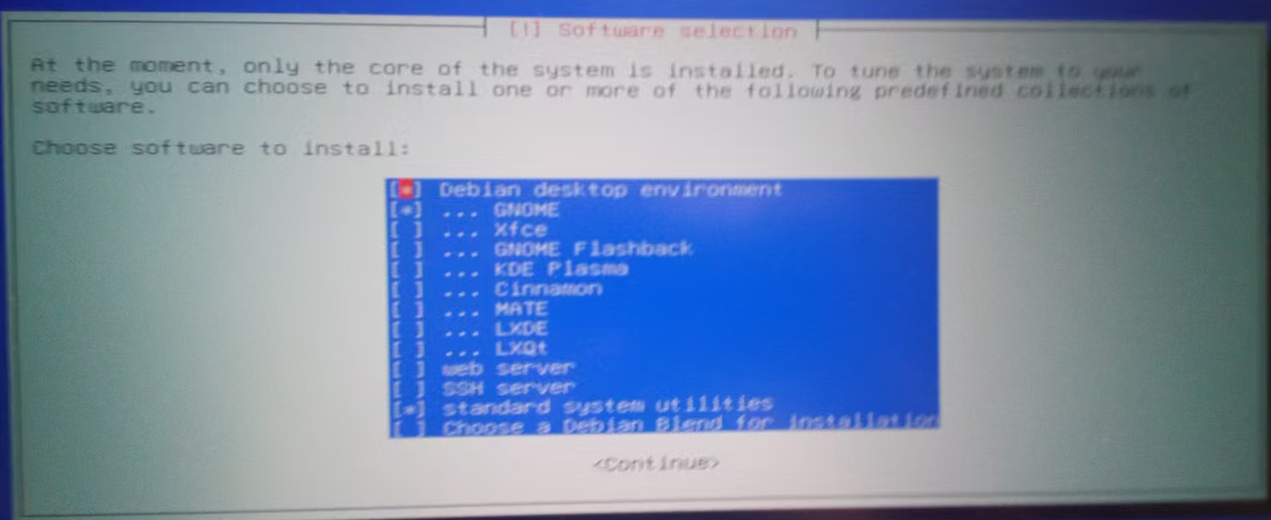
在安装快结束时,系统会弹出Tasksel(软件选择)菜单
[ ] Debian desktop environmentDebian的定制GNOME[ ] GNOME传统GNOME[ ] Xfce这是一个传统轻量桌面,只占200MB内存[ ] ... desktop environment其他桌面[X] SSH server[X] standard system utilities基础系统工具
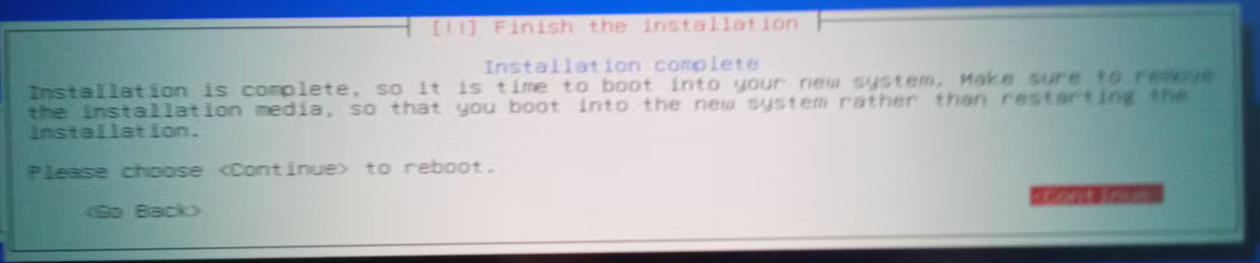
安装完成
安装完成后,系统会提示你拔掉U盘并重启
重启并登录后立刻
sudo update-grub
清理GRUB菜单里的残留Ubuntu启动项
在终端里输入sudo nmtui,会弹出一个友好的伪图形界面,可以选择无线网络
以下是从Ubuntu换到Debian的真实感受,和出现的问题
apt 源
Debian会根据你所在地区,提供多个apt源供选择,这是Debian的引导安装时的源选择界面
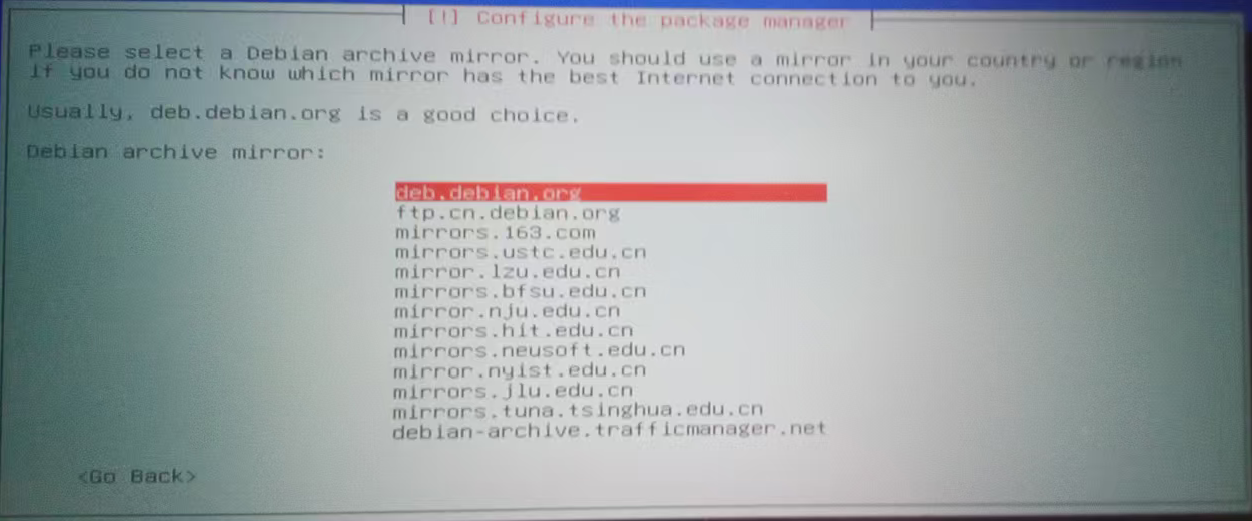
deb.debian.org需要代理才能访问,我选择的是ftp.cn.debian.org,最快速度能跑到80Mbps,但是也出现过问题
选完源后直接是系统必须的软件下载和安装,我在这里卡住过两次,下载到最后提示该阶段安装失败,我也没有查清楚原因,选择直接重启从头开始引导,就这样失败了两次,第三次成功。这浪费了我一个晚上加一个上午
如果在中国大陆,不建议使用Debian的官方源,可以使用清华,中科大或阿里的镜像源,速度会很快
换源
Debian的APT源的配置在/etc/apt/下
首先确定Debain版本
cat /etc/os-release
可能会输出
VERSION_CODENAME=trixie
或者 bookworm 或 bullseye
Deiban的版本命名都是以玩具总动员中的角色命名的
然后查看当前使用的是哪种源配置
Debian12以后及很多安装默认使用
ls /etc/apt
如果看到
sources.list.d/
再查看
ls /etc/apt/sources.list.d
如果里面有debain.sources,则说明使用的是新的.source格式
如果只有/etc/apt/source.list,那就是传统格式
修改传统sources.list
先备份
sudo cp /etc/apt/source.lsit /etc/apt/source.list.bak
然后编辑
sudo vi /etc/apt/source.list
例如Debian 13(Trixie)可以写
deb http://ftp.cn.debian.org/debian/ trixie main contrib non-free non-free-firmware non-free-firmware
deb-src http://ftp.cn.debian.org/debian/ trixie main contrib non-free non-free-firmware non-free-firmware

deb https://mirrors.tuna.tsinghua.edu.cn/debian-security trixie-security main contrib non-free non-free-firmware
deb-src https://mirrors.tuna.tsinghua.edu.cn/debian-security trixie-security main contrib non-free non-free-firmware

deb http://ftp.cn.debian.org/debian/ trixie-updates main contrib non-free non-free-firmware non-free-firmware
deb-src http://ftp.cn.debian.org/debian/ trixie-updates main contrib non-free non-free-firmware non-free-firmware
- deb-src是APT软件源中的源代码仓库,通过
apt source softname,可以下载Debian打包的源码,看看Debain对软件增加了哪些补丁
保存退出
sudo apt update
刷新源
修改debain.sources
如果存在/etc/apt/sources.list.d/debian.sources
编辑
sudo vi /etc/apt/source/list.d/debain.sources
例如将
URIs: http://deb.debian.org/debian
改成
URIs: https://mirrors.tuna.tsinghua.edu.cn/debian
将
URIs: http://security.debian.org/debian-security
改成
URIs: https://mirrors.tuna.tsinghua.edu.cn/debian-security